详细教程
添加打印机与裁切校准
添加设备、样张、色彩、四边校准、纸张余量和 2×6 中切。
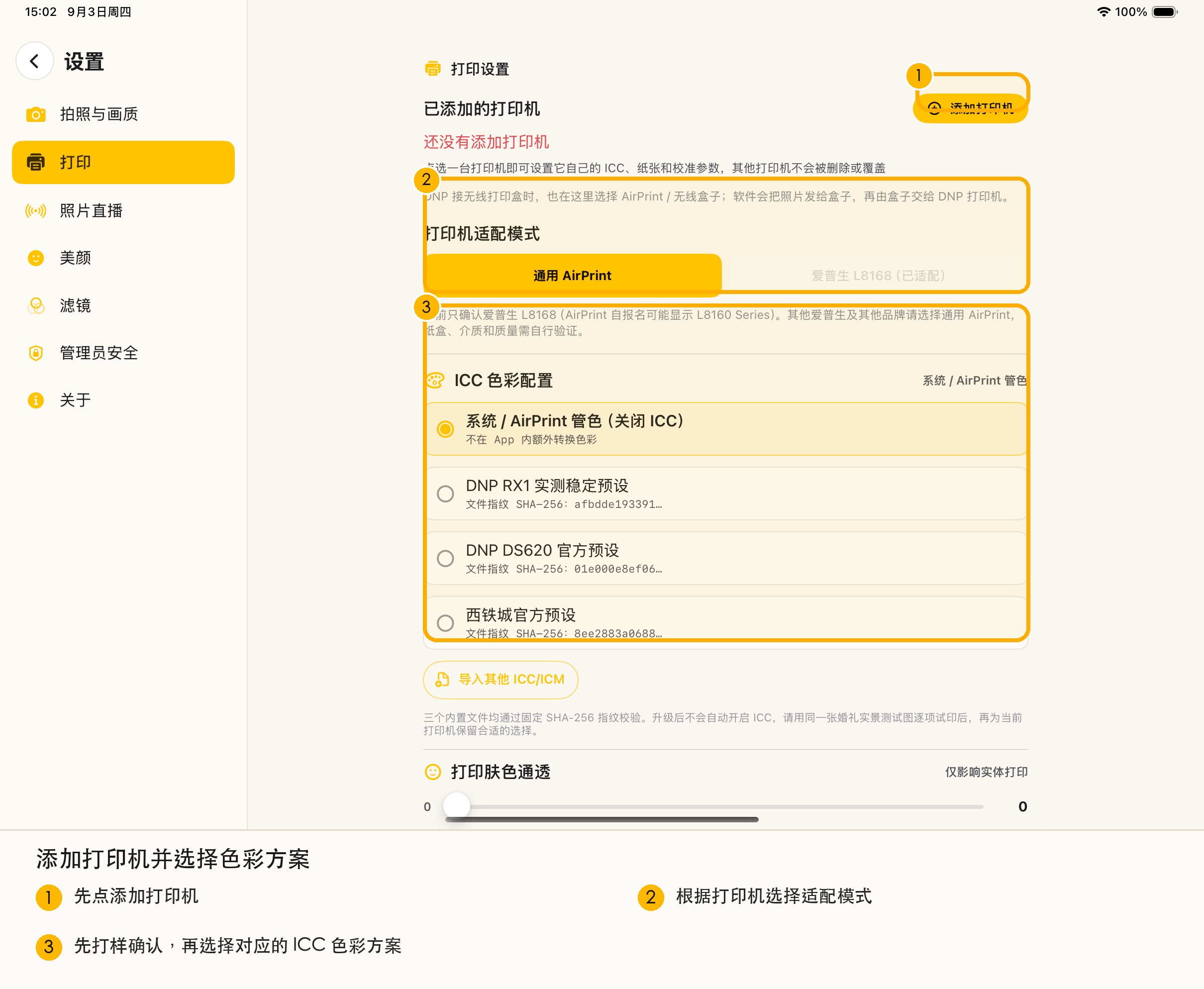
添加打印机
- 打开“设置”,进入打印设置。
- 点击添加打印机,从系统发现的设备中选择。
- 添加后看清当前选中的是哪一台打印机,再修改它的纸张、质量和颜色设置。
- 有多台打印机时,逐台添加和测试。每台设备的参数分别保存。
通用设备使用 AirPrint 设置。爱普生 L8160/L8168 系列可以选择对应适配模式,再设置进纸位置、纸张类型和打印质量。DNP 设备请使用与型号、纸张匹配的设置和色彩配置。
保存打印设置后,回到拍摄流程打印一张成片。打印页面会显示成品预览、当前打印机、份数和质量;部分 DNP 设备还会显示中心裁切选项。页面显示任务已发送后,仍要到打印机旁确认真正出纸。
先打印样张,再调颜色
色彩设置改变的是纸面效果。建议用同一张包含肤色、白纱、黑色衣服和暗部细节的样片反复对比。
- 系统色彩适合先做基础测试。
- ICC 或 ICM 文件必须与打印机和纸张匹配。
- “肤色通透”只影响打印效果,不应改变本地照片和扫码下载文件。
- 每次只改少量参数,打印后再决定下一步。
导入自备色彩文件时,先把 .icc 或 .icm 文件保存到 iPad“文件”,在当前打印机的色彩配置里选择导入,再选中该文件。只改文件后缀不能把普通文件变成 ICC。导入后确认当前选中的是新方案;不再使用时移除自备文件或切回系统色彩,再打印同一张样片对比。
多台打印机要分别选择纸张、进纸位置、质量和色彩方案。不要把另一型号、另一种纸张的配置直接套过来。修改这些参数不会改变模板里的安全线,也不能让原本不支持中切的打印机自动切条。
设置打印机四边校准:解决出血裁边问题
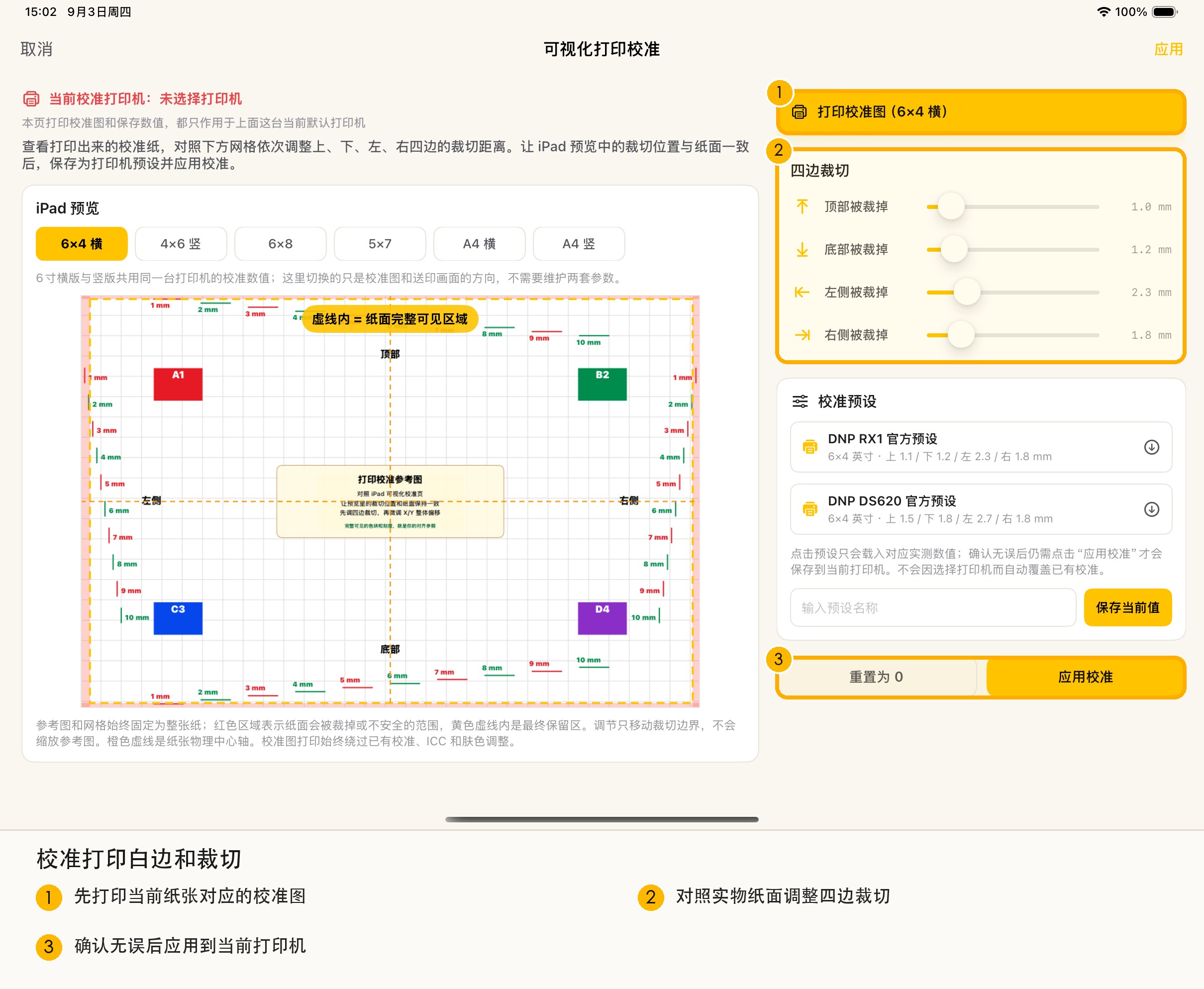
- 在“设置”的打印设置中,先选定现场实际使用的默认打印机,再打开“可视化打印校准”。核对顶部“当前校准打印机”;没有选中打印机时,先返回添加或选择,不能把空白设备状态当作已经设置成功。
- 选择本次使用的纸张:6×4 横、4×6 竖、6×8、5×7、A4 横或 A4 竖。方向以打印出来的校准图文字为准,不要凭拿起纸张后的左右方向猜测。
- 点击“打印校准图”,先输出一张原始校准图。这个校准图不使用已保存的四边校准、ICC 或肤色调整,用来测量打印机本身会裁掉多少。
- 按实物上的刻度读取上、下、左、右已经被裁掉的宽度,分别调整“顶部被裁掉”“底部被裁掉”“左侧被裁掉”“右侧被裁掉”。单位是毫米,范围 0–12 mm,每次可细调 0.1 mm。
- 例如纸张上方原有 1 mm 内容消失,就把“顶部被裁掉”设为 1 mm。这个数字是在告诉软件打印机会吃掉多少内容,不是在命令打印机再多切 1 mm。
- 看预览:红色表示有裁切风险的区域,黄色虚线表示保留范围,橙色标记帮助认清纸张方向。调整时参考图本身不移动,变化的是边界,这是正常的。
- 需要保存备用方案时,可以“保存当前值”并命名;需要套用已有方案时,先加载预设。无论手动调整还是加载预设,最后都要点“应用校准”,才会应用到当前打印机。
- 返回本场拍摄,使用实际模板打印一张正常成片,检查姓名、边框、照片和二维码。不要重新打印原始校准图来判断校准有没有生效,因为它仍然会绕过已保存的校准。
“保存当前值”只是保存预设,不等于“应用校准”;“重置为 0”也要再点“应用校准”才会改变实际打印设置。换打印机、纸张或进纸方式后,都要重新检查。6×4 横和 4×6 竖使用同一台打印机的校准值,不是两套互不影响的设备配置。
本场模板如果指定了另一台打印机,应先切换并校准那一台,避免设置了 A 打印机、实际却从 B 打印机出纸。
无边距打印通常会轻微放大图片,因此四周可能被裁掉。重要人脸和文字要在模板制作时留在安全区内,不能只依靠打印校准补救。
纸张余量和打印限量
可以记录打印机剩余纸张并设置低纸量提醒。每天开场前按实际耗材更新。
换纸或换整套耗材后,把剩余纸张数量更新为实际装入的数量,并设置合适的低纸量提醒。这个记录用于提醒工作人员,不代替查看打印机实际耗材;卡纸、手动取消或设备本身的计数差异,都可能让记录和实物不同。
档期的“打印限量”控制本场最多打印多少份。达到上限后,不能通过增加份数绕过。临时增加限量前,应先确认客户安排和剩余耗材。