详细教程
扫码下载、照片直播、照片墙与副屏
活动前设置、上传失败处理、二维码交付和外接顾客屏。
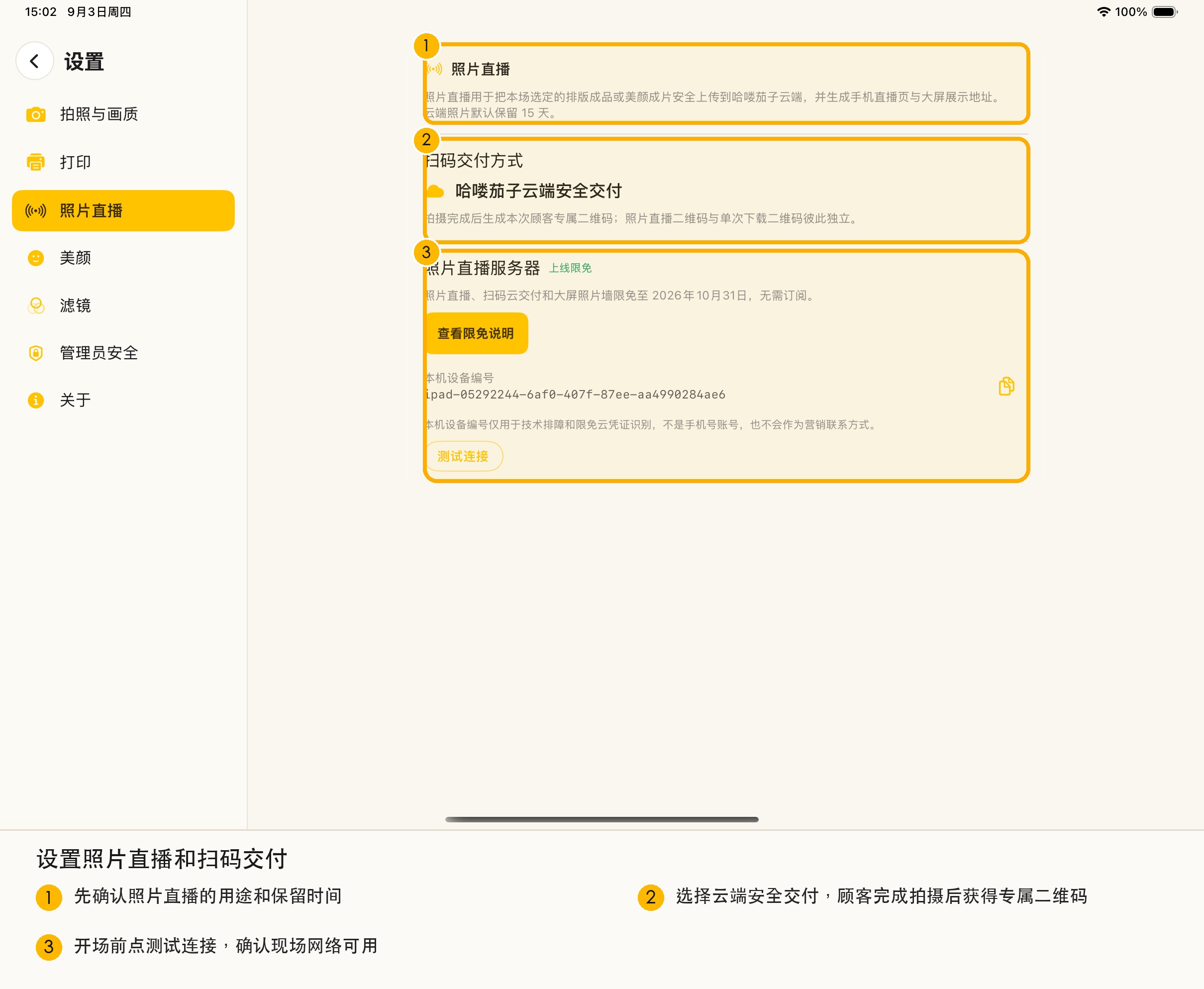
三种功能的区别
- 单次扫码下载:每组顾客拍完后,得到只属于这次作品的二维码。
- 照片直播:本场允许上传的作品持续进入同一个活动页面。
- 照片墙:把照片直播中的内容显示在浏览器或现场大屏上。
活动前设置照片直播
- 确认账号已经登录。
- 在首页点击“设置”,选择左侧“照片直播”,点击“测试连接”检查服务。这里是服务设置分类,不是本场活动的直播开关。
- 返回首页,点击“档期管理”,找到目标活动并点“编辑档期”,在表单中打开“照片直播”开关。
- 选择上传处理后的单张照片、模板合成图,或两者都上传。
- 添加活动封面并保存。
- 用另一部手机扫码,确认活动页面能从互联网正常打开。
- 正式试拍一组,确认上传数量和实际照片一致。
需要补传 GIF 或原图时,从“档期管理”找到本场活动,点击“查看成片”,再选对应类型。原图需要切到“原图”并确认上传,不会因为选择“全部”就自动一起上传。注意文件体积和顾客隐私。
分享活动二维码和展示照片墙
活动准备阶段,从“档期管理”打开目标活动的“编辑档期”,在“照片直播”区域点击“导出本场直播二维码”。新建活动尚未保存时,请先创建并保存,再回来导出。预览二维码后,点击“保存二维码海报到相册”,确认保存成功,再到 iPad 自带的“照片”应用查找;这里不是软件里的档期照片页。用另一部手机扫码,核对活动名称、封面和打开的活动是否正确。
更换封面时,在“编辑档期”的照片直播区域找到“本场封面”,点“更换”或“移除”,保存后再检查活动页面。已经有成片时,也可从“档期管理”点本场“查看成片”,再点“直播与大屏”,查看“照片直播地址”和“照片上大屏地址”,使用“发送地址”交给现场电脑打开。照片墙展示已上传作品,不是通过 HDMI 连接、跟随拍摄流程的顾客副屏。
先上传一组测试作品再查看照片墙,确认新照片能出现。不要为了测试公开不相关顾客照片;活动链接和二维码的分享范围按客户约定处理。
上传失败怎么办
上传失败不代表照片丢失。先在“档期管理”中找到本场活动,点击“查看成片”,确认本地照片还在,再检查网络。网络恢复后,选择需要补传的类型和照片,点击页面上的“上传所选”或“上传本筛选”;按钮文字会随选择状态变化。
顾客扫码前要等页面显示上传完成。活动结束后,根据和客户的约定管理照片公开范围,并留意页面显示的云端保留时间。
欢迎画面和顾客副屏
欢迎画面
可以选择软件提供的动画,也可以从照片中导入图片或视频。多段素材可以全选、取消选择或单独预览。
素材比例应与现场屏幕接近,视频不要过大。保存以后,从真实顾客流程进入欢迎页检查一次;只在设置页看到缩略图不算完成。
传统照片亭怎样接顾客副屏
传统 PhotoBooth 常见的结构是 Windows 电脑加一块触摸屏。使用哈喽茄子时,可以让 iPad 作为主机,再通过带 HDMI 的 USB-C 扩展坞连接一块独立显示器。
常见连接方式是:
iPad 的 USB-C 接口 → 带供电和 HDMI 的 USB-C 扩展坞 → HDMI 线 → 显示器
扩展坞如果还要连接相机,建议选择带独立供电、数据接口和 HDMI 输出的型号。相机数据线不要插进只支持充电的接口。
哪些 iPad 可以使用这套连接方式
本教程所说的是 USB-C 扩展坞加 HDMI 的直接连接方式,iPad 必须带 USB-C 接口。常见支持机型包括:
- 2018 年及之后的 11 英寸 iPad Pro。
- 2018 年及之后的 12.9 英寸 iPad Pro,也就是第三代及之后机型。
- 2020 年及之后的 iPad Air,也就是第四代及之后机型。
- 2021 年及之后的 iPad mini,也就是第六代及之后机型。
- 2022 年及之后的普通 iPad,也就是第十代及之后机型。
购买设备或扩展坞前,最好直接查看 iPad 机身接口。早期使用 Lightning 接口的 iPad,不支持本教程中的 USB-C 扩展坞一线连接方案,也不建议作为独立顾客副屏方案使用。
如果不确定自己的型号,可以打开 iPad“设置 → 通用 → 关于本机”,查看机型名称后再确认。
副屏连接后会显示什么
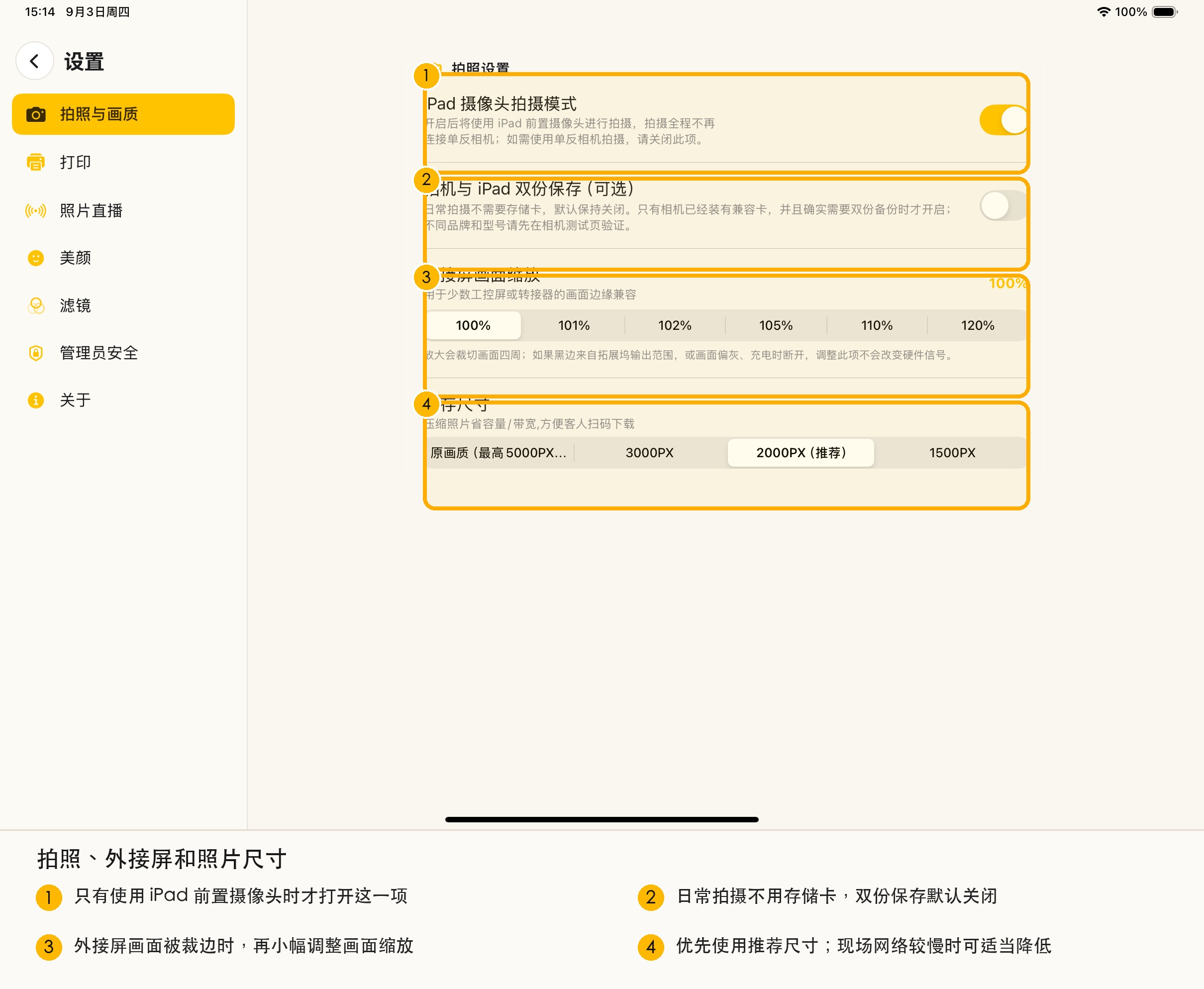
iPad 保留给工作人员操作,顾客副屏显示欢迎画面、模板选择、实时画面、倒计时、定格和最终作品。副屏只是显示画面,触摸操作仍在 iPad 上完成。
进入拍摄设置时,副屏可能显示“拍摄准备中”。这是正常状态,完成设置并进入正式拍摄后,顾客画面会恢复。
如果屏幕边缘被电视裁掉,可以在拍照与画质设置里小幅调整外接屏缩放。缩放只解决显示边缘问题,不能修复转接器供电不足、颜色异常或信号中断。
设备兼容说明可参考:Apple:通过 iPad 的 USB-C 端口连接显示器。