先从这里开始
5 分钟快速上手
这 5 分钟不是让你直接开工,而是让你先知道软件从哪里开始、每一类功能负责什么、拍完后照片会去哪里。看完后,再进入对应详情完成设置和试拍。
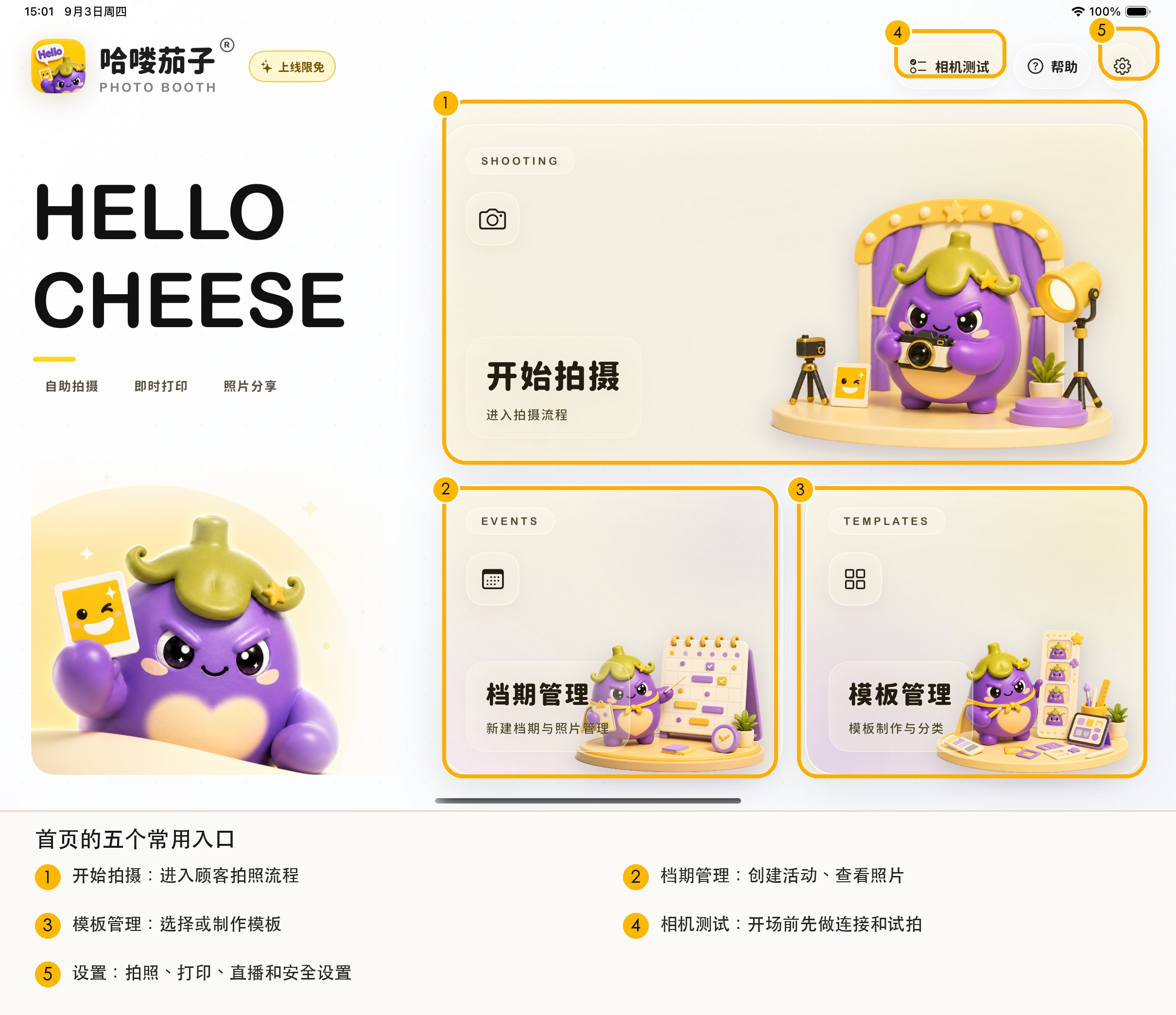
开工前必须通过
先把相机连通,再设置活动
很多第一次使用的问题都卡在相机连接。不要看到线已经插上就直接开拍;必须确认实时画面、软件快门和照片回传都正常。
- 给相机装好有电的电池,完整盖好电池仓;先不接 iPad,单独按一次快门确认机身能拍照。
- 按下面的品牌要求设置相机,再用确定能传数据的线连接 iPad。只会充电的线不能使用。
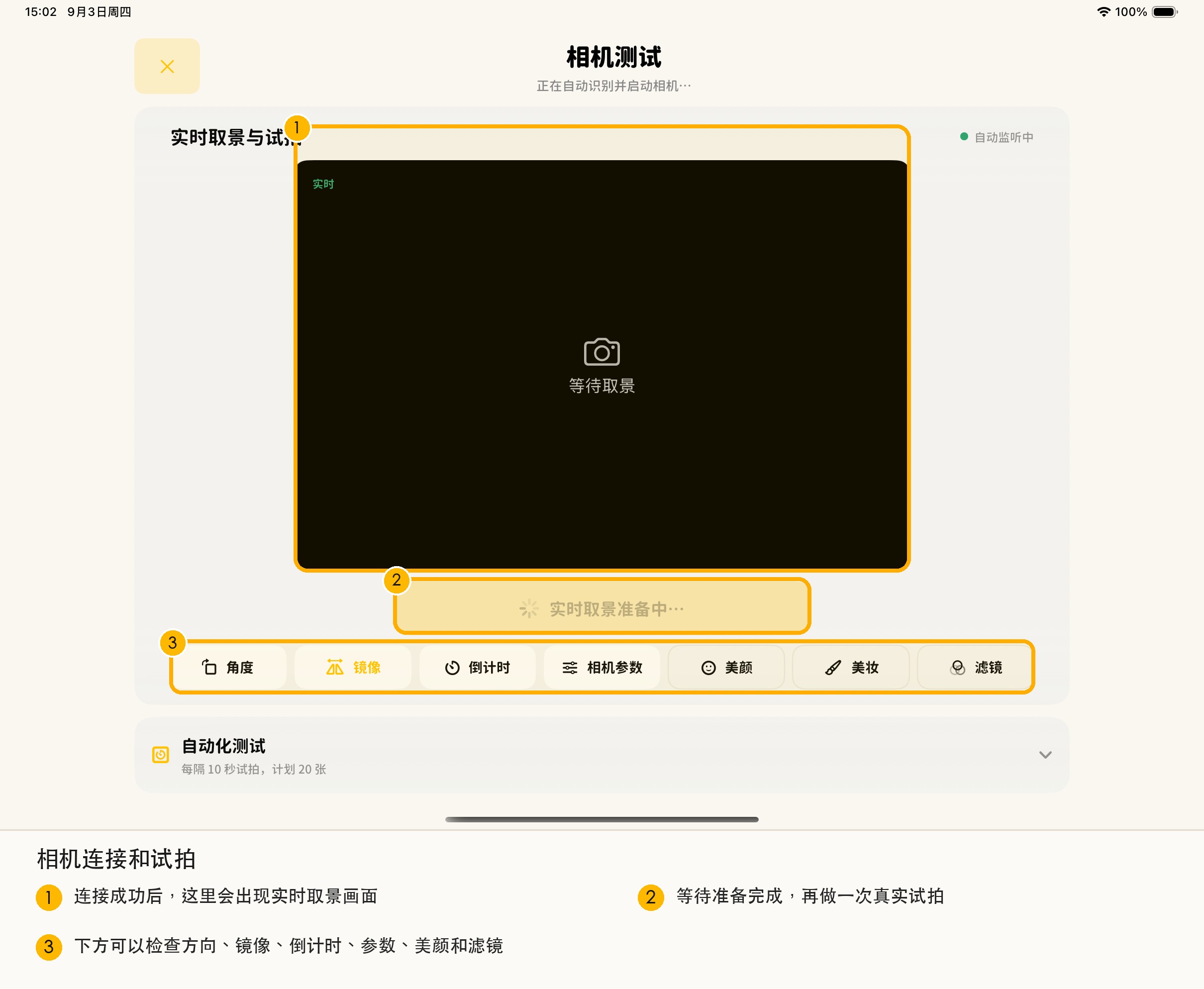
- 在首页打开“相机测试”,等待页面显示相机型号和实时画面。
- 完成对焦和试拍,确认照片能回到 iPad;再连续拍几张,确认第二张以后也不会断开。
通过标准:看得到型号、看得到实时画面、按软件快门能拍、照片能回到 iPad。四项少一项,都先不要接待顾客。
套餐常用 · Canon 佳能
先关闭 Wi-Fi
套餐佳能相机日常不需要存储卡。连接前建议关闭机身 Wi-Fi/无线通信。850D、6D Mark II 等单反连接后如果黑屏,按机身“实时显示 / Live View”键;850D 建议使用人脸识别对焦和单张拍摄,不要开高速连拍。
其他机型 · Sony 索尼
USB 设为 PC 遥控
把 USB 连接设为“PC 遥控”“电脑遥控”或“远程拍摄(传输)”,画质保留 JPEG,并关闭自动检视。A7 IV(A7M4)必须插入可用存储卡,否则相机不能释放快门。
其他机型 · Fujifilm 富士
选择 USB 联机拍摄
在“连接设定”中把 USB 模式设为“USB TETHER SHOOTING AUTO”或“FIXED”,重启相机后再连接 iPad。
存储卡不要一刀切
套餐佳能:默认不需要。Sony A7M4:实测需要。Canon EOS 60D:尚未完成完整流程验证,插卡只是连接或快门失败时的复测方法,不能写成已经支持。
需要时再展开
每个功能都有完整详细教程
先看本页的功能概览,知道要做什么;遇到具体设置,再点“查看详细教程”,打开独立页面按图操作。详细页保留了飞书教程中的完整步骤、注意事项、截图和排障说明。
第一次使用前的准备
设备、登录、系统权限、首页入口和页面方向。
查看详细教程 →创建、编辑和管理档期
从新建一场活动,到修改、批量管理和删除。
查看详细教程 →选择、导入和制作模板
模板库、背景、照片框、文字、贴纸、出血与 2×6 剪裁。
查看详细教程 →设置拍摄流程
欢迎画面、倒计时、自动返回、AI 抠图、GIF、镜像、保存尺寸和水印。
查看详细教程 →美颜、美妆、滤镜和 AI 追色
什么时候用、如何试拍,以及效果之间的关系。
查看详细教程 →相机连接、型号设置与兼容清单
29 款完整流程实测机型、各品牌 USB 设置、存储卡要求、镜头限制和连接排查。
查看详细教程 →添加打印机与裁切校准
添加设备、样张、色彩、四边校准、纸张余量和 2×6 中切。
查看详细教程 →扫码下载、照片直播、照片墙与副屏
活动前设置、上传失败处理、二维码交付和外接顾客屏。
查看详细教程 →在档期管理中查找和交付照片
查看成片、补打、分享、打包 ZIP、补传和删除。
查看详细教程 →账号、安全与每天开收场
管理员设置、账号与版本、每日开场检查、营业中注意事项和收场备份。
查看详细教程 →遇到问题时快速排查
相机、实时画面、回传、打印、上传、副屏、过热和模板异常。
查看详细教程 →保存日志并联系售后
问题截图、完整日志、PDF、.txt 和无法导出时的处理。
查看详细教程 →准备一场新活动
先建档期,再开始拍摄
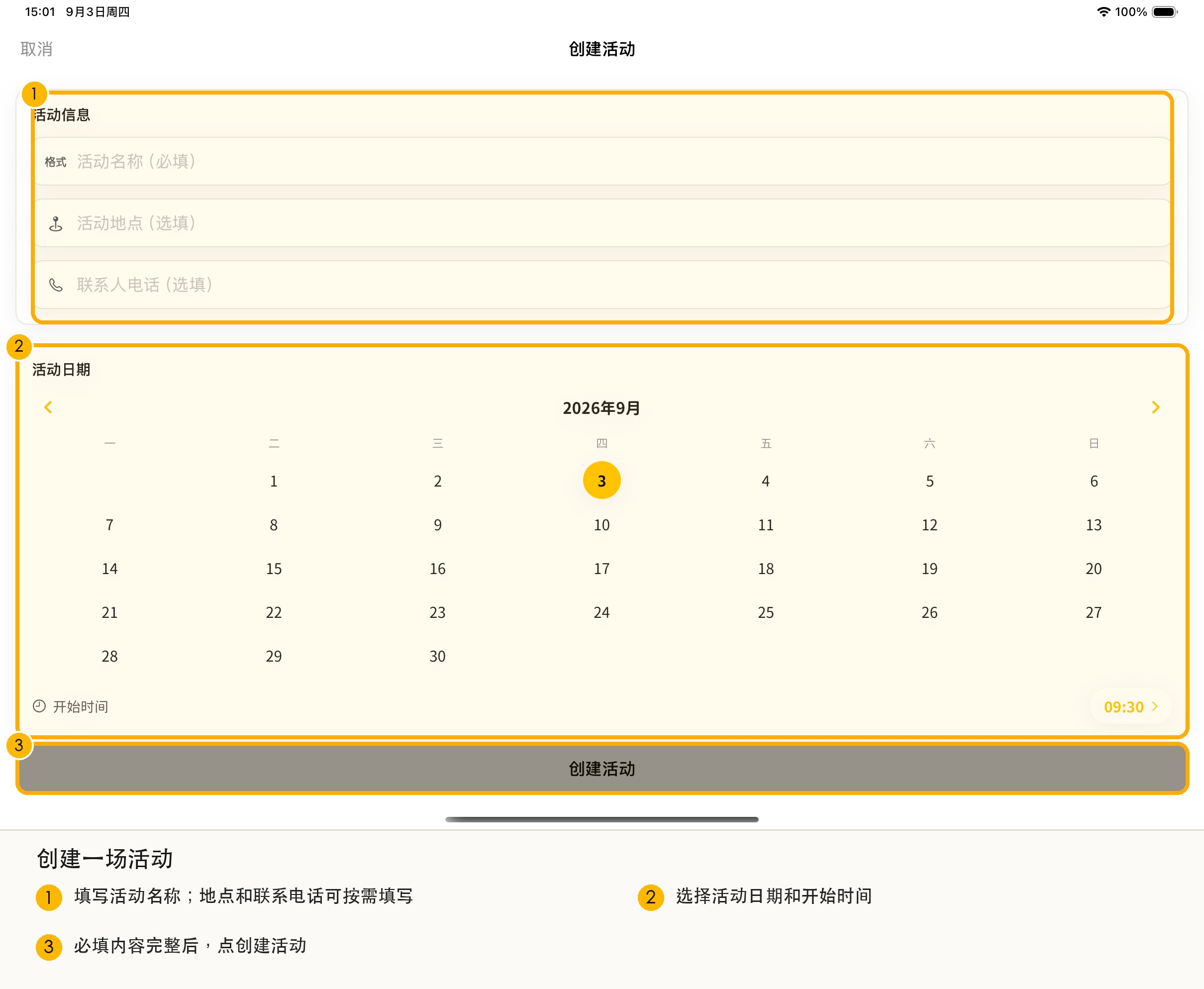
“档期”是一场独立活动。当天照片、模板、打印和照片直播都会按档期归集。
- 首页点“档期管理”→“创建新档期”。
- 活动名称写清日期和客户,例如“9 月 3 日王先生婚礼”。
- 选择本场模板和交付方式:打印、扫码下载,或两种同时使用。
- 需要照片直播、欢迎画面、倒计时或水印,也在这场档期里设置。
- 保存后回到档期列表,确认今天的活动已经出现。
活动中确实要改模板或照片框时,先暂停接待,保存后完整试拍一张,再恢复营业。
已经建好的档期,哪些内容可以改?
在“档期管理”找到目标活动,点“编辑档期”,可修改名称、时间、模板、出片方式、打印限量、欢迎画面、照片直播和拍摄设置。修改后点击“保存修改”,重新进入拍摄流程试拍确认。
点击活动名称是开始拍摄,不是编辑或查看照片;要看照片请使用卡片上的“查看成片”。
版式准备
模板、照片框和裁切留边
模板决定顾客最后拿到的版式。活动前先下载到本机,现场不临时改版。
先选模板
打开预览时,重点看横竖方向、照片数量、是否挡脸、客户姓名和 Logo 是否正确,以及文字是否太靠近裁切边缘。
导入模板
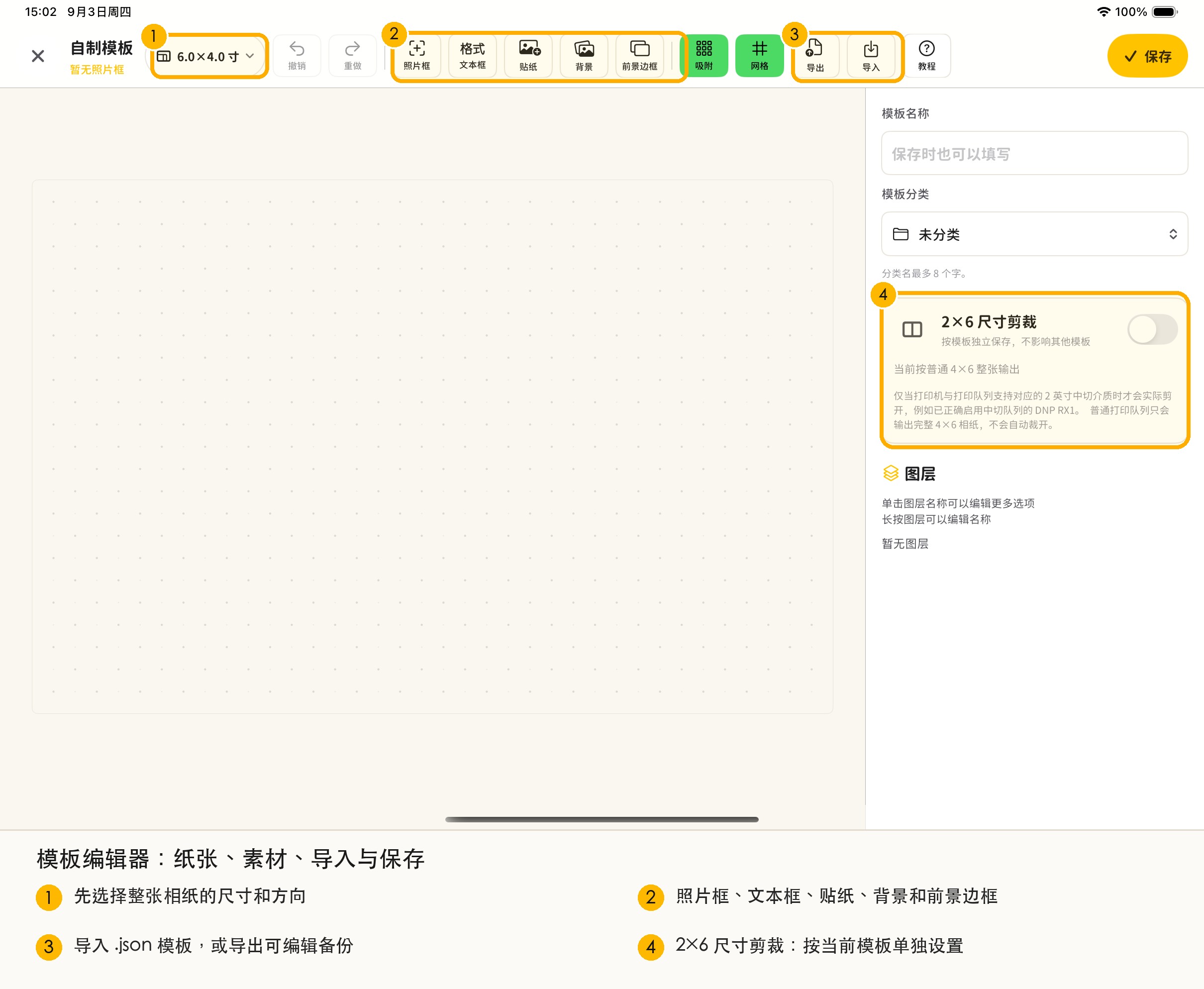
收到 .json 模板文件后,先保存到 iPad“文件”,再在模板编辑器点“导入”。打开后逐项检查图片、文字和照片框,最后必须点“保存”。
导入图片素材
JPG、PNG 不是完整模板。背景图用“背景”导入;透明相框用“前景边框”;Logo 和装饰用贴纸或图片导入。
从零做一张模板:按这个顺序排版
- “模板管理”点右上角“新建”,填写模板名称,选择纸张尺寸和横竖方向。
- 先铺背景;让人物露出来的相框,用带透明区域的 PNG 放到“前景边框”。
- 点“照片框”添加一个或多个照片框。选中后可拖动边角,或用右侧的宽、高、位置和旋转控件细调。
- 用“2:3”“3:2”“1:1”快速设比例;要自由调整宽高,先关闭等比例缩放。
- 添加文字、贴纸或 Logo;对齐后锁定已摆好的背景和前景,避免误拖。
- 保存,再完整试拍一次,检查每个照片框和最终交付成片。
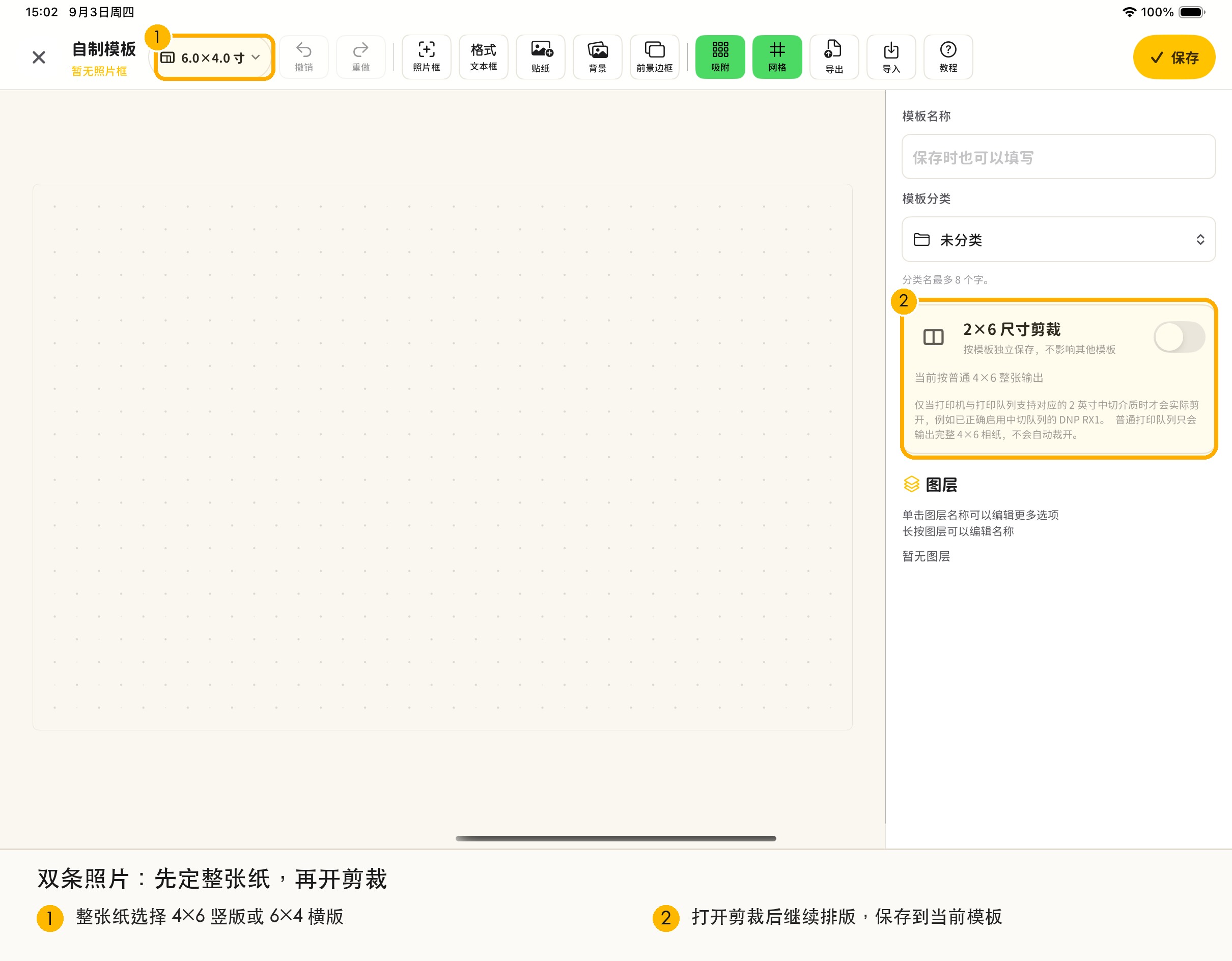
出血、安全留边和 2×6 剪裁
背景可以铺满画布;人脸、姓名、日期、Logo 和二维码要向内放。第一次打样时,四周先留约 2–3 mm,再以实际打印结果为准。
2×6 双条照片除了四周留边,中线两边也要留余量。四边留白不等于中间安全;成片切开后不能让人脸或文字缺一半。
排版留边是把重要内容往里放;四边校准是适配打印机的实际裁边;2×6 剪裁是把一张纸按中线分成两条,三者不能互相代替。
模板导出与换机备份
重要客户模板完成后,在模板编辑器点“导出”,保存为 .json 到“文件”。文件名写上客户和日期,同时保留原始背景、透明 PNG 与 Logo。换 iPad 时,用“导入”打开这份 .json;导入后仍要检查素材并试拍。
顾客拍照前
把拍摄流程先走顺
欢迎语、倒计时、重拍和合成确认,决定顾客在屏幕上会经历什么。
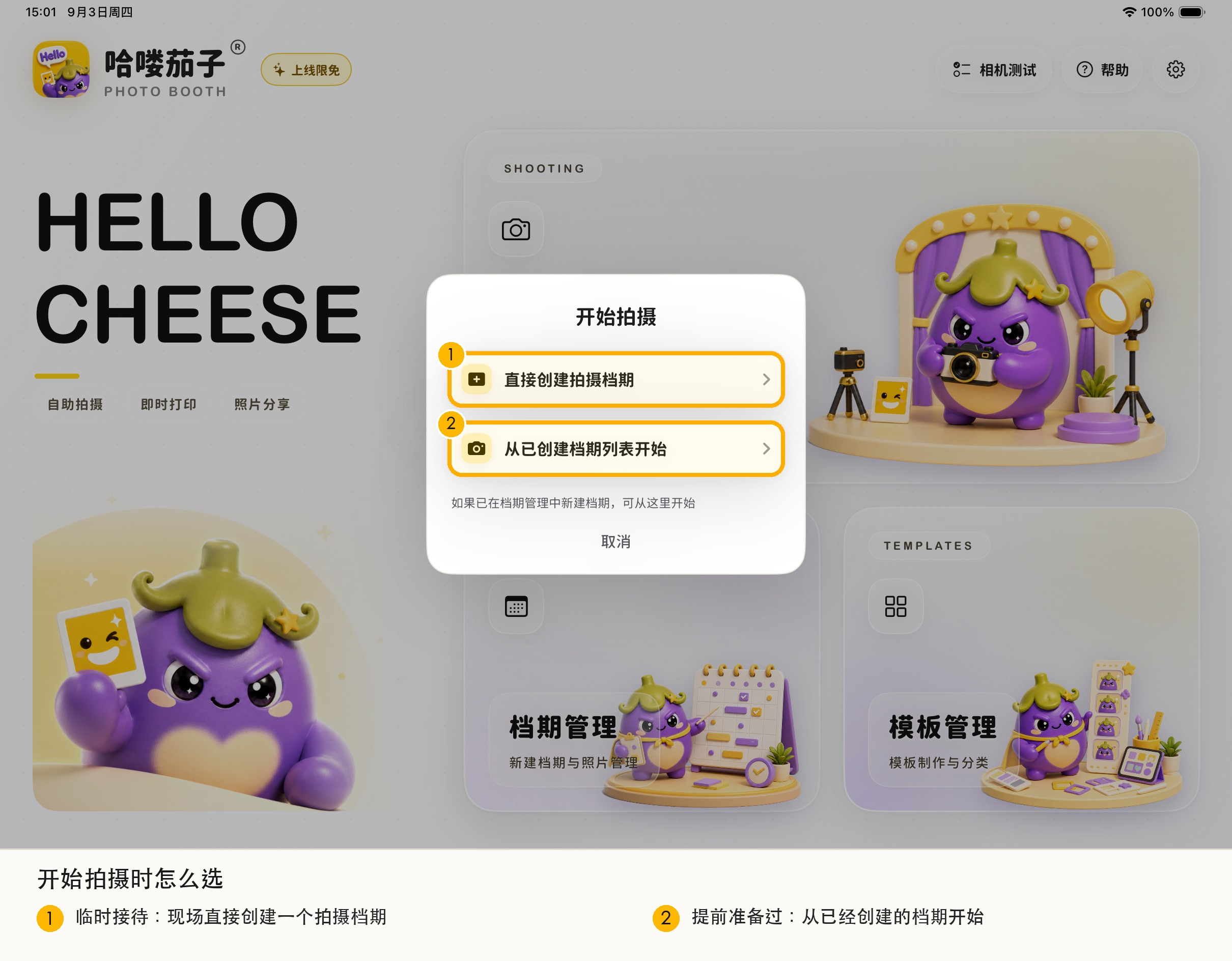
欢迎画面
欢迎语建议一句话说清,例如“点击屏幕开始拍照”。图片或视频保存后,要从真实顾客流程进入欢迎页检查一次。
倒计时与对焦
倒计时是顾客准备姿势的时间。先用样片试一次,确认顾客有足够时间、相机对焦清楚,再定本场数值。
等待自动返回
模板选择、拍摄、定格确认、合成确认和完成页都可设置无人操作后的返回时间。以不让下一组顾客看到上一组照片为准。
拍摄设置里还有哪些常用功能?
- AI 抠图:先用样片确认人物边缘、头发和背景是否自然;复杂背景或多人合影更要试拍。
- GIF 动态作品:适合需要动图交付的活动。GIF 不能直接打印,应通过分享或扫码下载交付。
- 镜像和旋转:用一张带文字的纸试拍,同时看实时画面、定格和最终成片;不要只凭人脸方向判断。
- 保存尺寸:大型活动前先确认 iPad 空间;保存尺寸越大,处理和占用空间通常越多。
- 水印:先确认水印不会遮住人脸、二维码或模板文字;保存后必须试拍检查最终成片。
人物呈现
美颜、美妆、滤镜和 AI 追色
前面只要定好基础效果即可。需要更精细调整时,再从这里往下看。
开场前怎么调
在首页“设置”里先确定门店默认的美颜和美妆,再用普通样片小幅调整。人物自然、眼睛和头发清楚,比把效果拉满更重要。
开始拍摄后,活动需要统一色彩时可打开 AI 追色;倒计时则决定顾客准备姿势的时间。改任何一项都拍一张样片再决定。
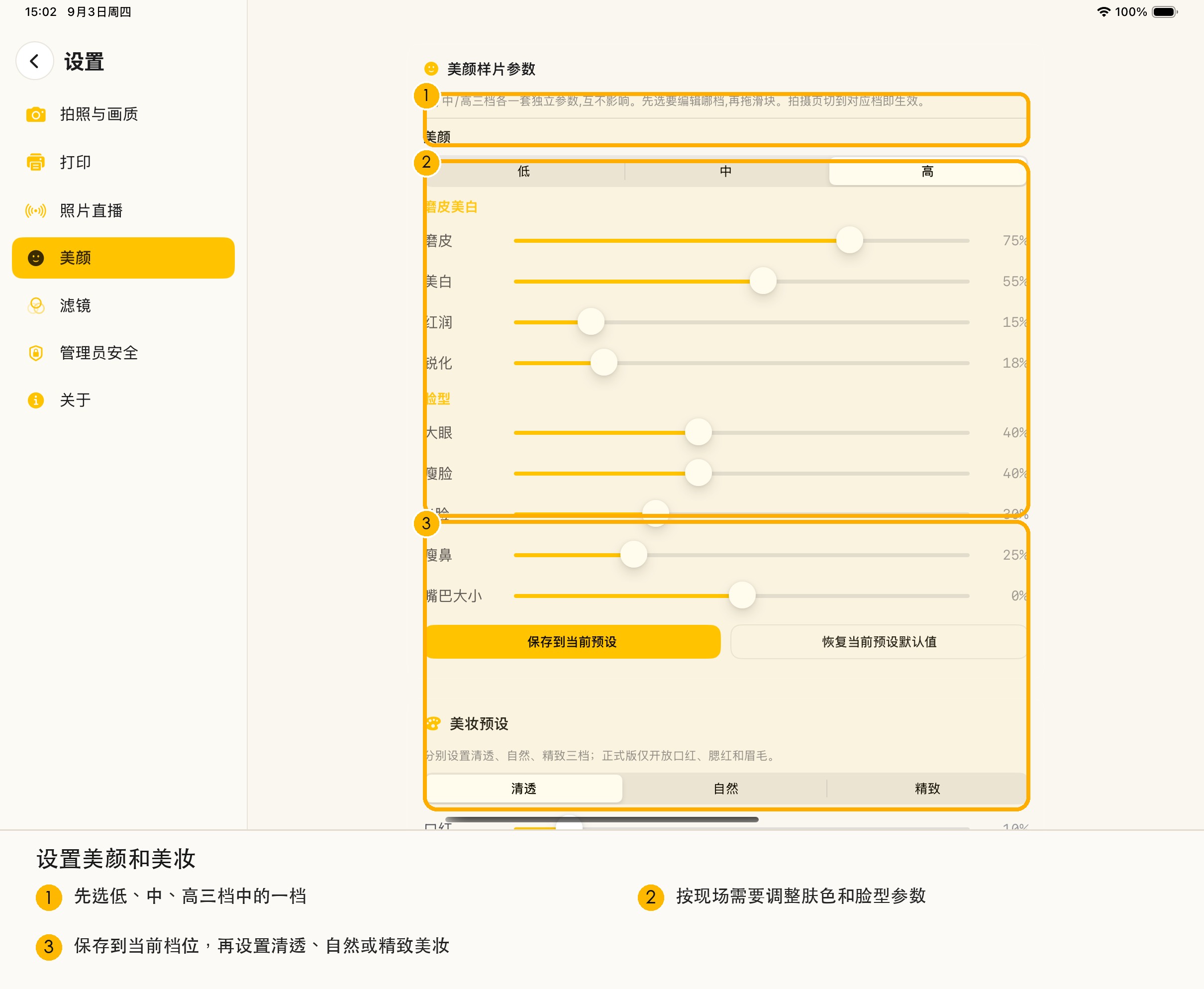
四种效果分别什么时候用?
- 美颜:调整人物的基础肤质和五官呈现。先小幅增加,避免不同顾客看起来失真。
- 美妆:为拍摄增加统一妆容效果。用样片看妆面是否适合现场光线和客户人群。
- 滤镜:统一整体色调。开启后检查文字、肤色和背景是否仍然正常。
- AI 追色:用一张参考样片的颜色处理拍到的照片,适合需要统一风格的活动,不是实时预览特效。
AI 追色从“官方参考”或“自定义参考”选择样片,处理的是拍下来的静态照片。它与滤镜不能同时作为同一张照片的色彩效果;两次拍摄间隔至少留出几秒,避免上一张还在处理。
纸质交付
先打印样张,再确认裁切
不要只在屏幕上看模板。纸张、打印队列和真实裁边,必须用样张确认。
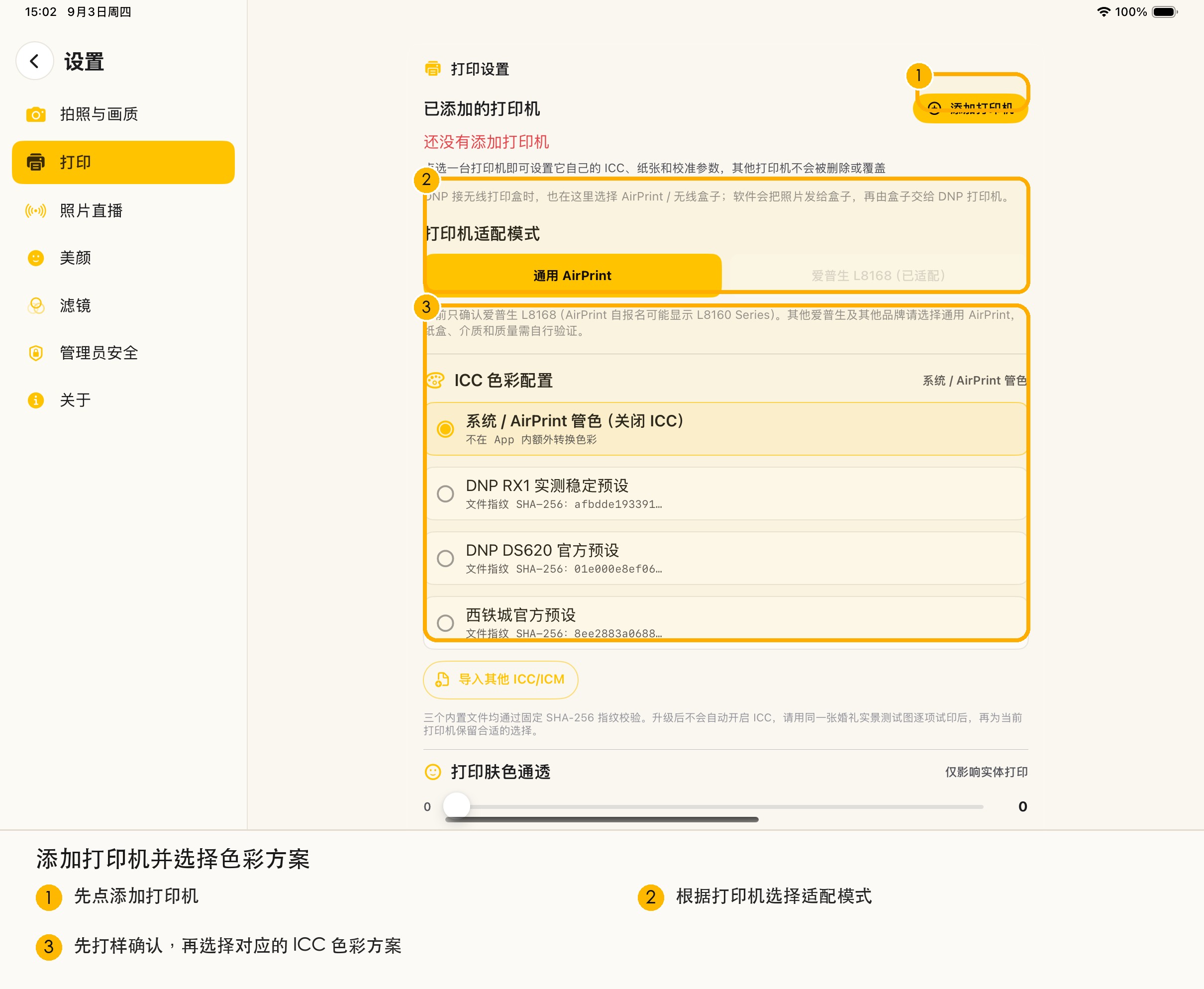
- 打印机开机后,先检查纸张、耗材、舱门和报错灯。
- 在打印设置中添加打印机;网络打印时,iPad 和打印机要在同一个局域网。
- 先打印一张样张,再决定色彩和位置。一次只改一个小项,再重新打印。
- 需要限制纸张时,在档期里设置打印限量;活动前确认份数。
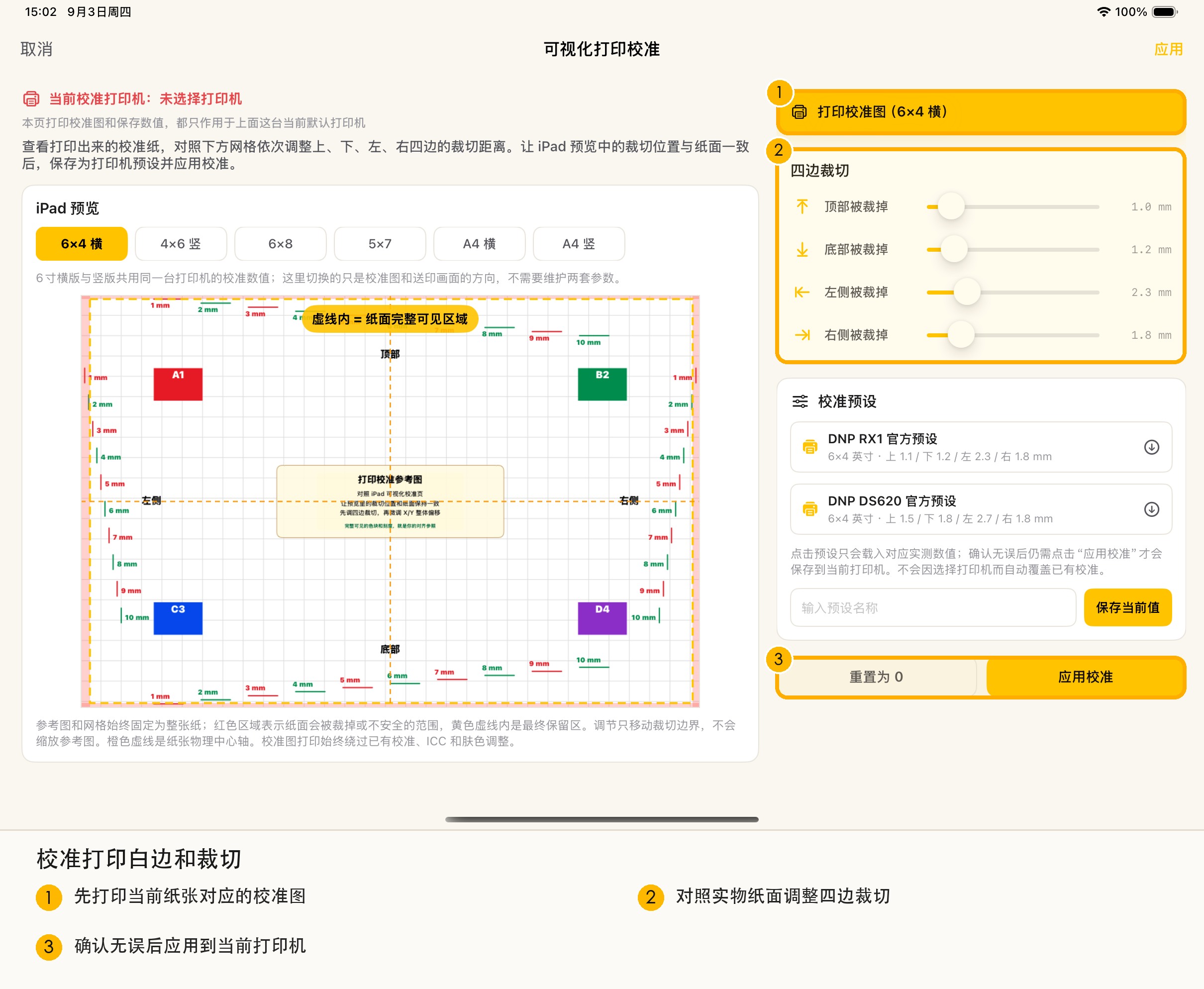
四周白边、切到文字,怎么处理?
先确认模板比例和实际纸张一致。然后打印校准图,按上、下、左、右逐项调整;一次只改一个方向。如果人物或文字原本就贴边,应先回到模板里把内容往里移,不能只靠放大打印画面解决。
双条照片没有从中间切开时,确认模板已启用 2×6 尺寸剪裁,纸张为 4×6 或 6×4。普通 AirPrint 通常不会自动中切,需要人工裁切。
电子交付与现场展示
扫码下载、照片直播和照片墙
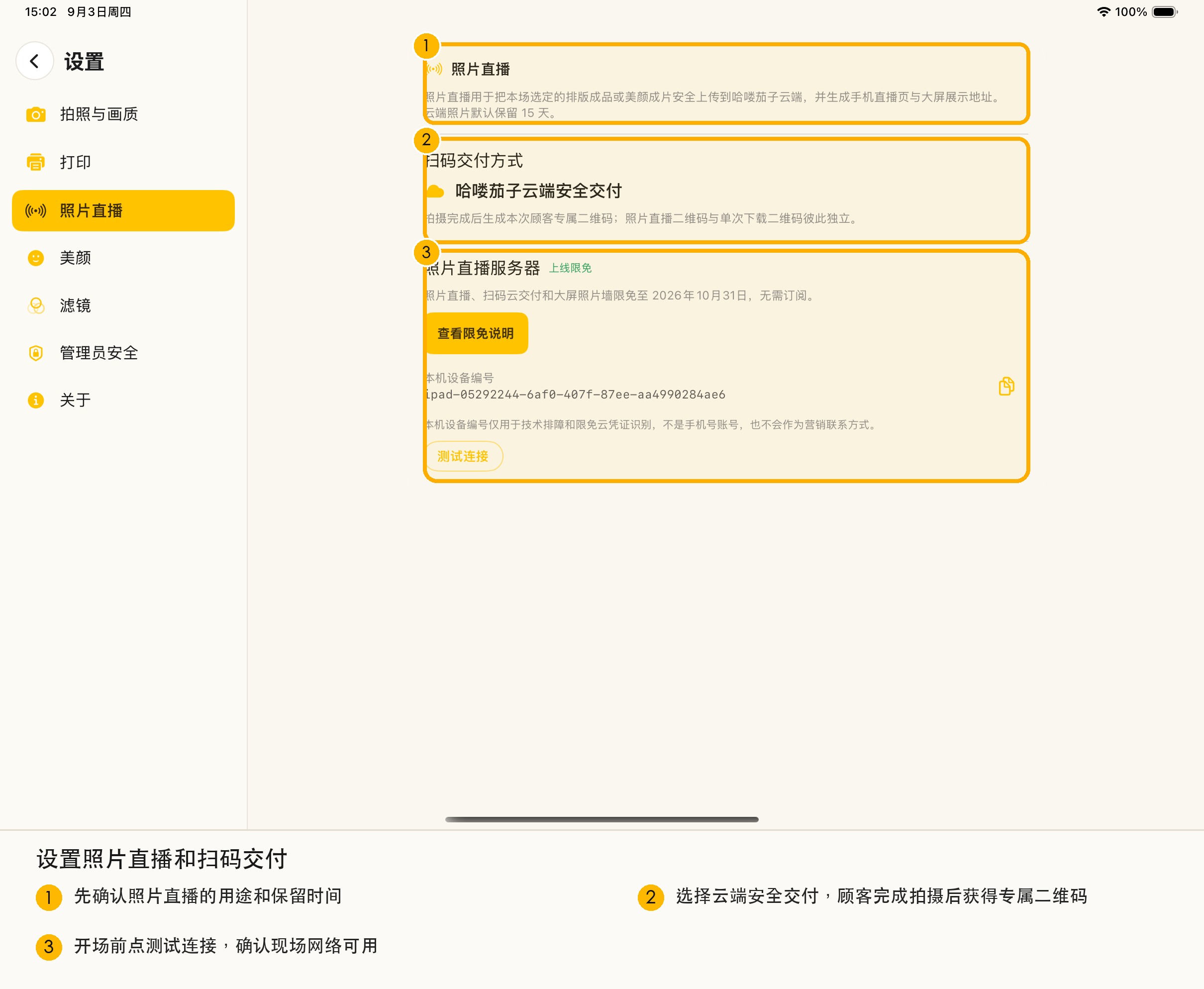
扫码下载给一组顾客;照片直播让整场活动持续上传;照片墙用于现场展示直播内容。
活动前先确认
- 网络稳定,iPad 能正常打开网页。
- 在“档期管理”中编辑本场活动,按需要开启照片直播或扫码交付。
- 用另一部手机扫码测试,不要只在 iPad 本机测试。
- 上传失败先保留本场本地照片,网络恢复后再选择需要补传的内容。
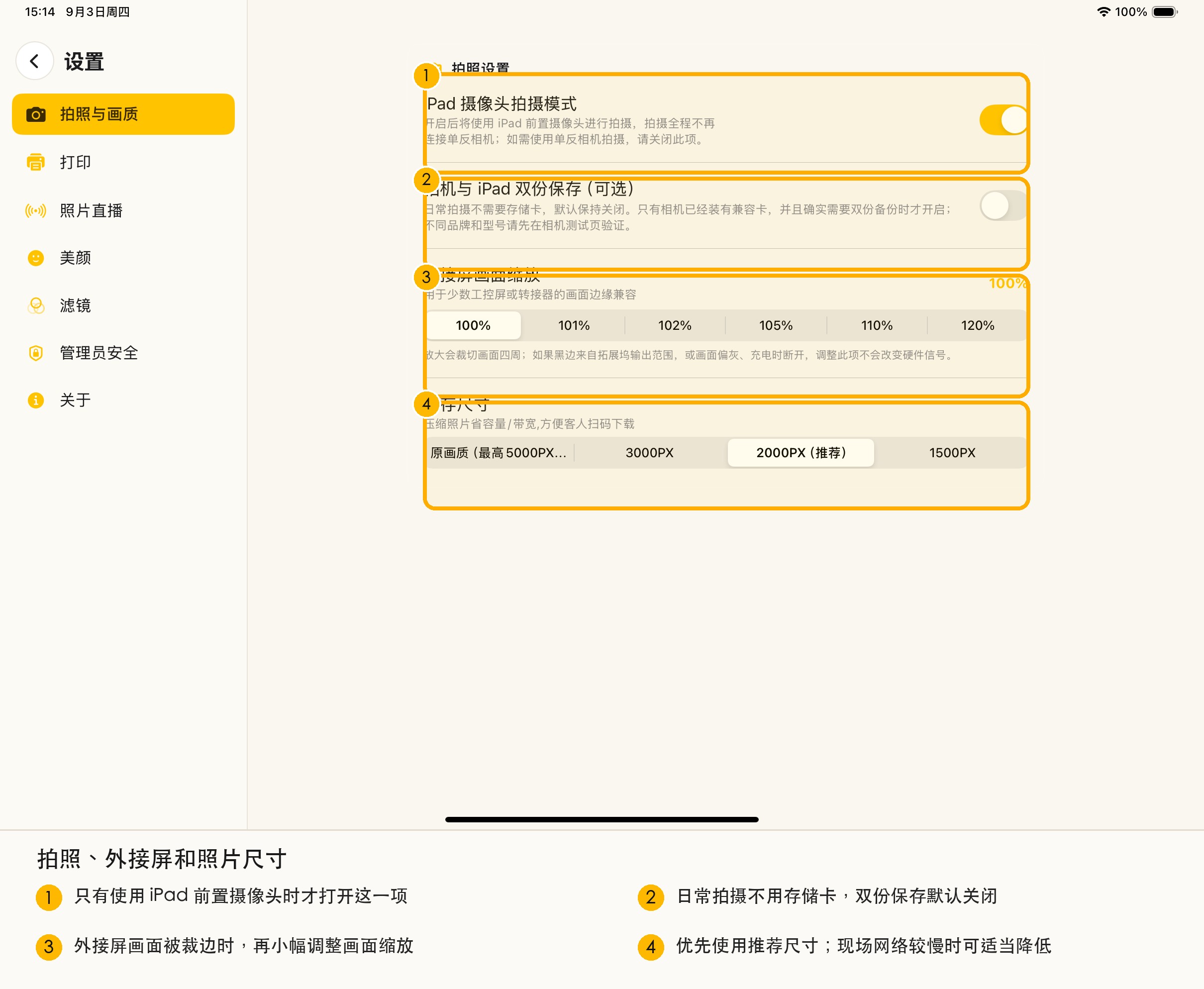
顾客副屏怎么连接?
传统 PhotoBooth 使用独立触摸屏时,可以让 iPad 作为主机:iPad 的 USB-C 接口 → 带供电和 HDMI 的 USB-C 扩展坞 → HDMI 线 → 显示器。副屏只显示顾客画面,操作仍在 iPad 完成。
这套直接连接方式要求 iPad 使用 USB-C 接口。Lightning 接口的早期 iPad 不支持这一条 USB-C 扩展坞连接方案。接好后若屏幕边缘被电视裁掉,再到拍照与画质设置里小幅调整外接屏缩放。
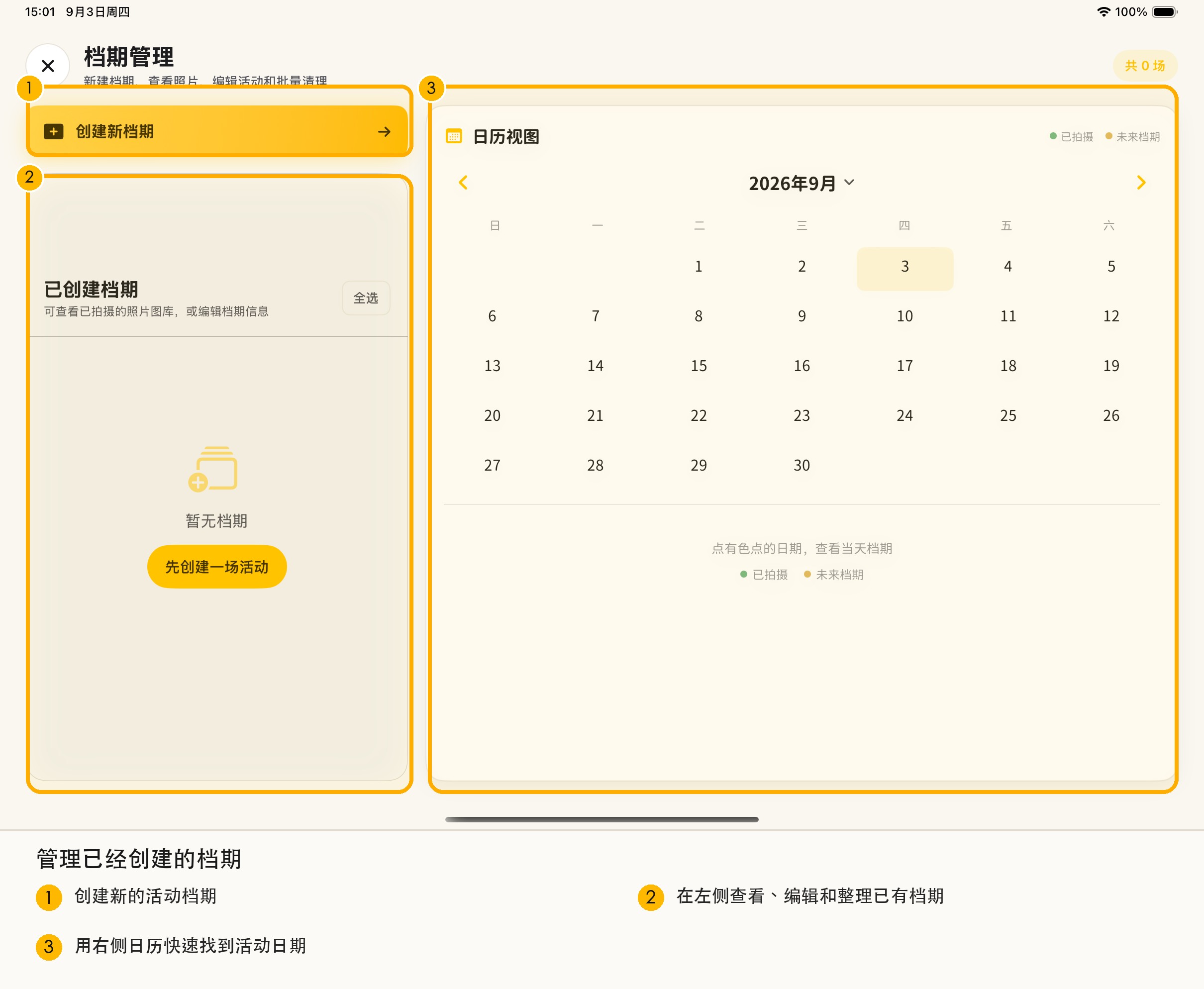
拍完以后
照片在“档期管理”里找
首页没有独立“图库”按钮。每场活动的照片都保存在对应档期中。
- 首页点“档期管理”。
- 在“已创建档期”中按活动名称和日期找到对应活动。
- 点卡片上的“查看成片”,进入本场照片页面。
- 确认顶部活动名称后,再看“全部”“排版成品”“成片”“GIF”或“原图”。
- 要看其他活动,先点“关闭”回到档期列表,再选择另一场。
点活动名称是开始拍摄;“查看成片”才是找照片。看到“暂无成片”时,先确认找对了活动和拍摄是否已完成保存。
补打、分享、批量打包和删除
点开单张照片,可从详情页分享;静态照片可补打。批量交付时,在照片列表点“选择”,选好后“打包 ZIP”,等待完成后通过系统分享保存到“文件”或发送给客户。
“排版成品”是带模板的整张作品,“成片”是处理后的单张照片。批量打包和删除前都要先看顶部的活动名称、当前筛选类型和已选数量。删除可能无法恢复,先备份再操作。
稳定营业
每天开场和收场,只做必要检查
开场前
- 相机单独按快门,确认能对焦和拍照。
- 打印机检查纸张、耗材和报错灯。
- 大型活动前建议 iPad 至少留 20GB 可用空间。
- 试拍一组:模板、打印或扫码下载全部走完。
营业中
- 不要随意拔插相机、打印机和扩展坞。
- 不要临时切换 Wi-Fi,也不要让 iPad 自动锁屏。
- 留意相机电量、打印纸余量、上传失败数量和 iPad 剩余空间。
- 出现一次偶发错误后立即试拍,不要等影响多组顾客。
收场后
- 确认当日照片已按约定交付或备份。
- 检查打印余量和设备电量,为下一场准备。
- 不要因为清理空间直接删整场档期或卸载软件。
遇到问题先这样做
按一条线排查,不要同时乱改
先完成能确认的检查,再试拍。问题仍在时保存日志并联系售后。
相机完全连接不上
- 关闭相机再打开;仍不行时,关机后拆下电池,等待几秒重新装好,确认电池仓完整盖紧。
- 看相机屏幕或状态灯是否亮;不连 iPad,单独按一次快门确认相机本身能拍照。
- 重新插紧相机端和 iPad 端数据线,换一根确定能传数据的线。
- 使用扩展坞时,先只保留相机测试;仍不行就绕过扩展坞直连。
- 完全退出软件重新打开,再进相机测试;最后再重启 iPad。
相机已连接,但实时画面是黑的
先取下镜头盖,确认相机不在菜单、回放或休眠;半按快门唤醒后回到实时取景。断开后重连,检查相机的实时显示和拍摄模式。使用扩展坞时减少同时连接设备并接上稳定供电。
拍得出,但照片没有回到 iPad
先看 iPad 剩余空间,确认拍照后数据线没有松;相机输出优先 JPEG。暂时降低照片尺寸或关闭复杂效果,连续试拍几张并记录从拍下到照片出现用了多久。
打印机找不到,或打印后不出纸
确认开机、纸张、耗材、舱门和报错灯正常。网络打印时,iPad 与打印机必须在同一局域网,关闭会隔离设备的访客网络;重新搜索前确认已允许本地网络权限。任务已提交但没出纸时,到打印机旁检查队列,先取消异常任务,再少量试打。
扫码打不开或照片上传失败
先用 Safari 确认 iPad 能上网,再到“档期管理 → 查看成片”确认本地照片还在。检查本场已开启扫码交付或照片直播,等待正在上传的任务完成。网络恢复后只补传需要补传的照片,并用另一台手机再扫码测试。
软件变慢、iPad 发烫或空间不足
iPad 过热时系统会主动降低运行频率,预览、合成和页面切换都会变慢。暂停连续拍摄,把 iPad 放到阴凉通风处,取下厚保护壳、避开阳光和设备散热口;可安装磁吸式半导体降温风扇帮助降温,但不能挡住接口或线材。制冷面出现水汽时立即停止并擦干。
等当前照片合成、上传和打印完成,再先备份已结束活动,清理不再需要的内容。温度恢复后正常退出软件、重启 iPad,再试拍。不要未备份就删整场档期,也不要用卸载软件清理空间。
联系售后前
问题截图 + 完整日志,一起发
截图能看现场,日志能看前后操作。两者都提供,售后判断会更快。
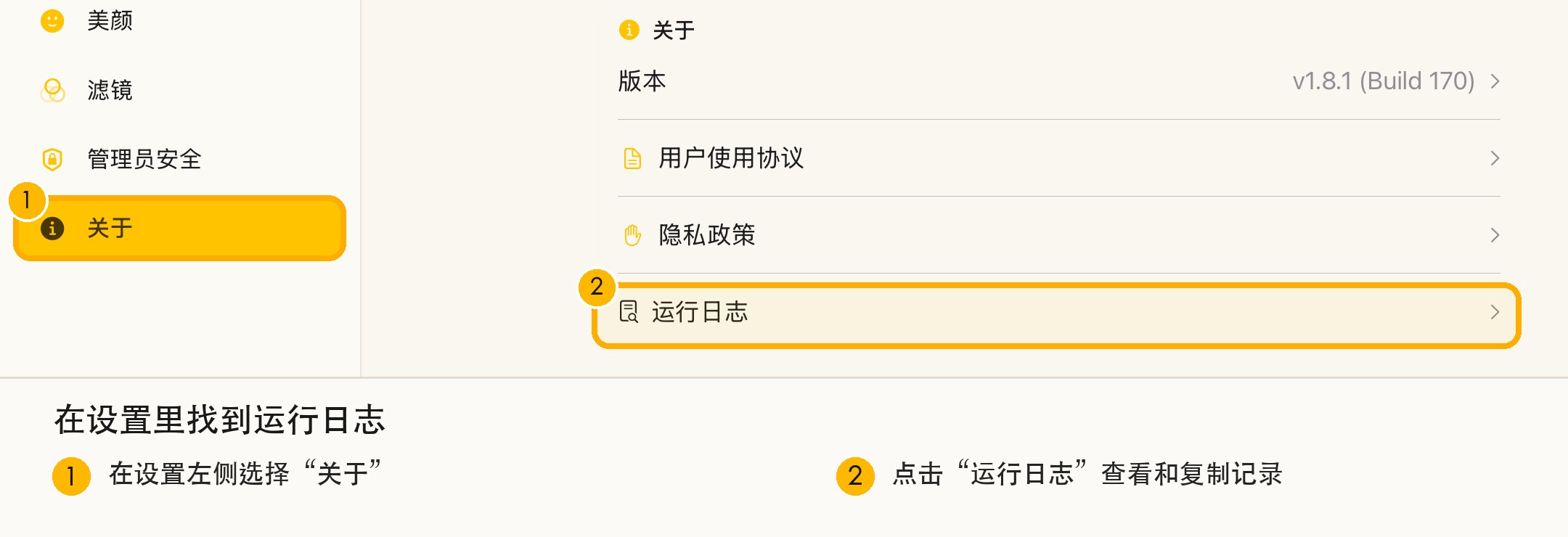
- 首页打开“设置”,必要时请管理员输入密码。
- 左侧选“关于”,先记下完整版本号和 Build 编号。
- 点“运行日志”;刚出现问题时先点右上角刷新。
- 先截下问题页面和日志里问题时间附近的前后几行。
- 点“复制”保留完整日志;需要文件时按下面方式保存为 PDF 或 .txt。
把日志作为文件发给售后
iPad 上发 PDF:运行日志点“复制”→ 打开“备忘录”新建一条并粘贴 → 分享 → “标记” → 完成并保存 PDF 到“文件” → 打开检查不是空白,再作为聊天附件发送。
售后要求 .txt:将完整日志同步到工作电脑,用纯文本编辑器粘贴,另存为 UTF-8 编码的 .txt;重新打开确认中文正常,再作为附件发送。不要把 PDF、图片或 Word 直接改后缀为 .txt。
日志页面的“清空”会删除记录。没有售后明确指导时不要点,也不要为了排查先卸载软件。
一次说明这几件事
发生时间;iPad 型号和系统版本;软件完整版本;相机、打印机、扩展坞型号;当时在做哪一步;完整问题截图或短视频;问题是否能重复出现,以及已经换过哪些线材或设备。
不要发送管理员密码、短信验证码、客户完整手机号等不必要的隐私信息。
低频情况再看
设备和账户的补充说明
登录和 iPad 系统权限
使用能接收短信的手机号登录。首次出现系统权限提示时,照片权限用于导入素材和保存作品;相机权限用于 iPad 摄像头;本地网络权限用于发现打印机或局域网设备。之前误点“不允许”,到 iPad“设置”中找到哈喽茄子 PhotoBooth 后重新开启。
使用套餐佳能相机时,开场只做四件事
确认电池有电、相机能单独拍照、数据线插紧、相机测试页有实时画面。只有更换其他相机或特定机型排障时,才按售后指引检查机型要求。
管理员密码、账号和版本
管理员密码用于保护设置入口。管理员需要离开现场或交接时,先确认活动、照片和模板已保存。账号、订阅、恢复购买和软件版本都在“设置”的对应页面查看;售后排查时请提供完整版本号。