详细教程
第一次使用前的准备
设备、登录、系统权限、首页入口和页面方向。
怎么阅读:按步骤操作即可。需要现场试拍或打印样张的地方,正文会明确说明;图片均来自软件实际页面。
基本设备
- 已安装哈喽茄子 PhotoBooth 的 iPad。
- iPad 充电器,或带稳定供电的 USB-C 扩展坞。
- 套餐配套的佳能相机、有电的电池和数据线。默认日常拍摄不需要存储卡;只有换用其他机型或相机连不上时,才查看后面的“相机与设备兼容”章节。
- 需要打印时,准备打印机、对应纸张和耗材。
- 需要扫码下载或照片直播时,准备稳定的互联网连接。
- 需要顾客副屏时,准备显示器、HDMI 线和支持视频输出的 USB-C 扩展坞。
开始前先做四件事
- 相机先单独按一次快门,确认机身可以正常对焦并完成拍摄动作。
- 打印机先看纸张、耗材和报错灯,保证设备处于可打印状态。
- iPad 要留出足够空间。大型活动前建议至少保留 20GB 可用空间。
- 不要在活动当天临时升级 iPad 系统、相机固件或更换整套线材。
不要轻易卸载软件
档期、模板和还没有备份的照片可能保存在 iPad 本机。遇到问题时,先按本教程排查或联系售后,不要把“删除后重装”当作第一步。
登录和系统权限
手机号登录
- 输入可以正常接收短信的手机号。
- 阅读《用户使用协议》和《隐私政策》。
- 获取验证码,收到后按页面提示填写。
- 完成登录后,软件会继续打开刚才准备使用的功能。
收不到验证码时,先确认手机号是否正确,等待页面倒计时结束后再重新获取。连续多次点击可能触发短暂限制,可以等几分钟再试。
第一次出现系统权限提示时怎么选
- 照片:用于导入背景、贴纸、欢迎素材,以及把作品保存到系统相册。
- 相机:使用 iPad 摄像头时需要。
- 本地网络:发现打印机或局域网设备时需要。
如果之前误点了“不允许”,请打开 iPad 的“设置”,找到哈喽茄子 PhotoBooth,再重新开启对应权限。
首页怎么选
首页不需要按固定编号操作。先看自己今天要做什么,再选择对应功能。
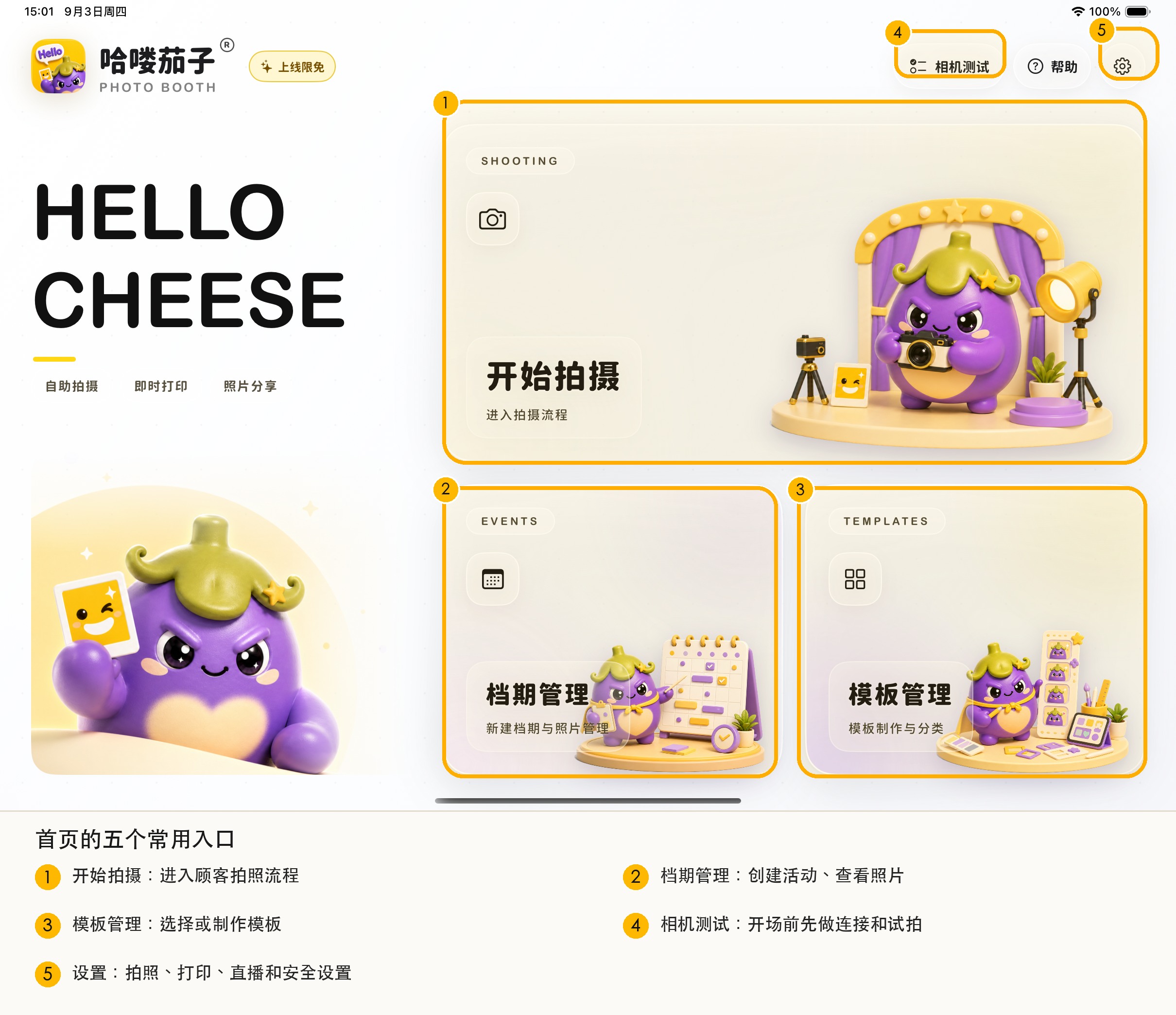
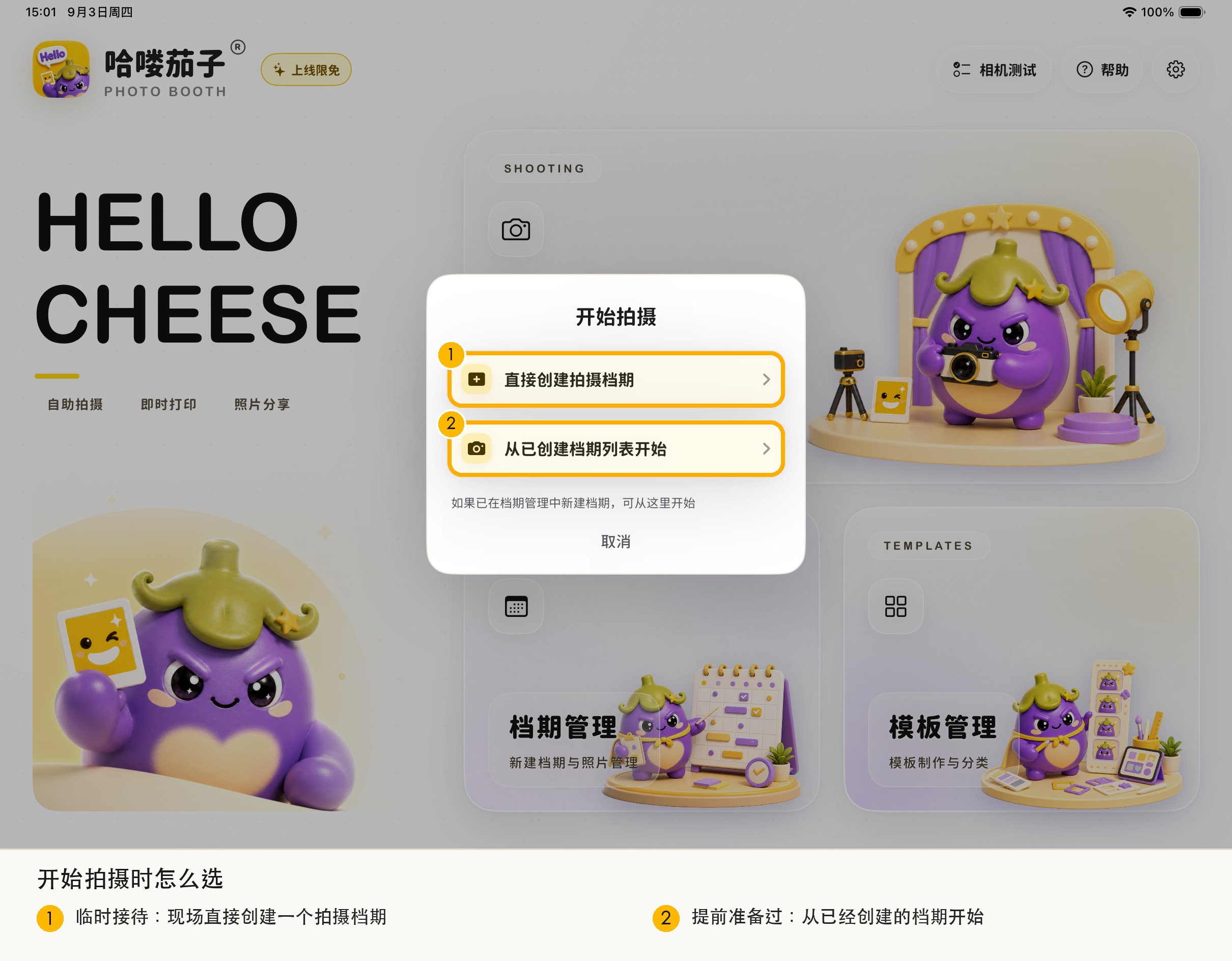
- 今天要开始接待顾客:点击“开始拍摄”,再点“从已创建档期列表开始”,选择今天的档期。还没建档期时,先到“档期管理”创建。
- 要准备一场新活动:点击“档期管理”,再点“创建新档期”,填写资料并选择本场模板。
- 要制作或整理版式:点击“模板管理”;查看“本机模板”或“在线模板库”。需要从零设计时,点击模板管理右上角的“新建”。
- 要确认相机是否正常:打开“相机测试”。
- 要找以前拍过的照片:点击“档期管理”,在“已创建档期”中找到对应活动,再点该活动的“查看成片”。首页没有独立的“图库”按钮。
- 要连接打印机、调整画质或管理员密码:打开“设置”。要开启某场活动的照片直播,请到“档期管理”,点该活动的“编辑档期”,找到“照片直播”;全局“设置”中的“照片直播”用于查看账户、设备信息和测试连接。
- 第一次使用某个页面不熟悉:打开“帮助”查看对应说明。
“开始拍摄”只是进入当天的顾客流程,不会代替档期、模板和设备准备。第一次使用时,建议先建档期,再检查模板和设备,最后从“开始拍摄”进入。
需要时再看:页面方向和几个名称
iPad 的横竖方向
本教程里的截图按 iPad 横屏界面展示。软件会在启动时记住 iPad 的方向;如果打开后方向不对,先从 iPad 后台完全退出软件,摆好 iPad 的方向后再打开。
“横版模板、竖版模板”说的是照片成品的排版方向,不是 iPad 当前横放还是竖放。
三个常用名称
- 档期:一场独立活动,例如“9 月 3 日王先生婚礼”。该活动的照片、模板、打印和照片直播都在这里归集。
- 模板:顾客最后拿到的照片版式,决定照片数量、位置、背景和装饰。
- 交付方式:顾客拍完后怎样拿到作品,可以打印、扫码下载,或两种同时提供。