详细教程
保存日志并联系售后
问题截图、完整日志、PDF、.txt 和无法导出时的处理。
为了更快找到问题,建议一次提供:
- 发生问题的大概时间。
- iPad 的型号和系统版本。
- 软件“关于”页面显示的版本。
- 相机、打印机和扩展坞的品牌与型号。
- 当时正在做哪一步,点了什么,页面出现了什么提示。
- 问题页面的完整截图或短视频。
- 问题能不能重复出现,以及已经更换过哪些线材或设备。
请不要发送管理员密码、短信验证码、客户完整手机号或其他不必要的隐私信息。
保存日志并联系售后
日志是软件运行时自动留下的记录,可以帮助售后判断问题发生在哪一步。遇到问题时,建议同时提供“问题截图或短视频”和“完整日志文件”。截图方便看现场,完整日志方便查前后经过,两者不能完全互相代替。
出现问题后,先保留这些信息
先记下发生问题的日期和时间,截下页面上的完整提示,再尽快保存运行日志。如果设备已经明显过热,先停止连续拍摄并降温,不要为了截图继续运行。
软件还能操作时,尽量先保存日志,再退出软件、重启 iPad 或继续排查。不要先清空日志、删除档期或卸载软件。日志只保留近期记录,会逐步清理旧内容,拖得太久可能找不到当时的线索。
日志在哪里查看
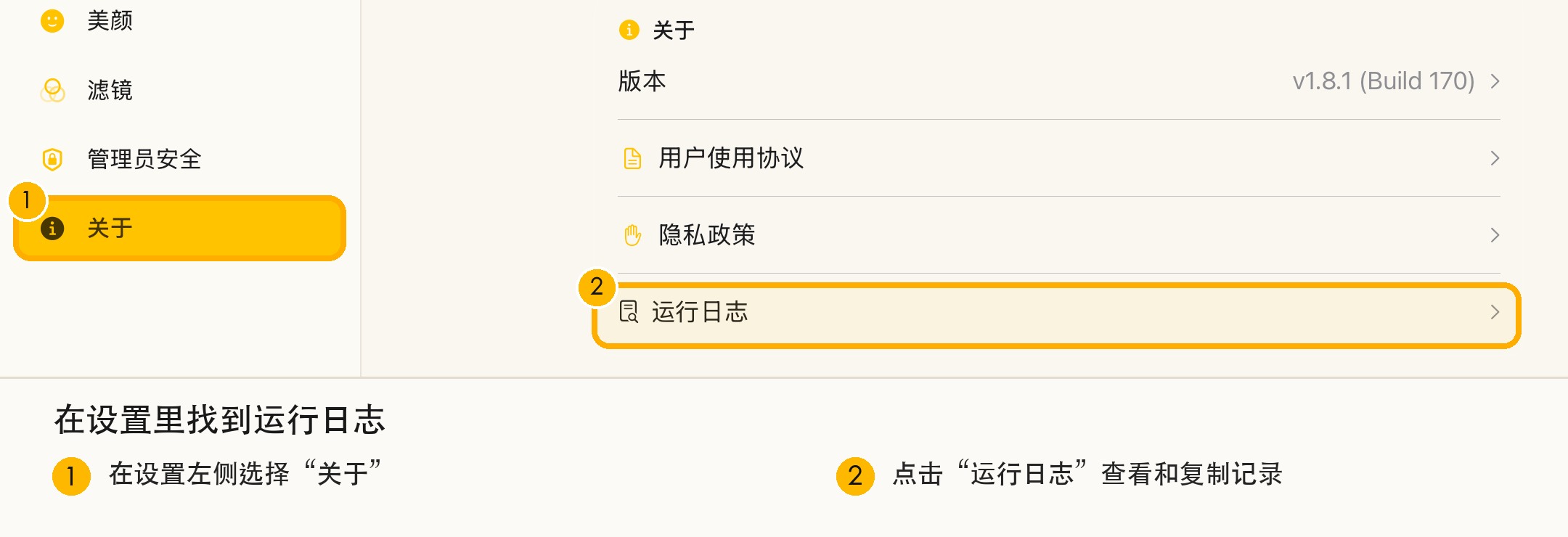
- 回到软件首页,打开“设置”。如果要求管理员密码,请让现场管理员操作。
- 在左侧选择“关于”。先记下右侧“版本”一行的完整内容,包括括号里的 Build 编号。
- 点击“运行日志”,等待记录显示出来。较新的记录排在上面。
- 如果刚刚又出现了问题,点击右上角的圆形箭头刷新,再保存这一份日志。
“清空”会删除已有的运行记录。没有售后明确指导时,不要点击;也不要把它当作修复软件的按钮。
先截下问题和相关日志
问题提示还在时,先截一张完整页面。再进入“运行日志”,找到问题发生时间附近的记录,截图时保留时间和前后几行,不要只截一个报错词。内容超过一屏,可以连续截几张,相邻图片保留几行重合,方便售后按顺序查看。
没有主屏幕按钮的 iPad,同时短按顶部按钮和靠近顶部按钮的音量键即可截图;带主屏幕按钮的 iPad,同时短按顶部按钮和主屏幕按钮。截图后检查文字是否清楚,不要在原图上画线盖住提示、时间或日志内容。
截图只保存当前看到的部分,仍建议按下面的方法补发完整日志。问题涉及打印时,可以加一张实物照片;涉及裁切时,要拍清楚整张相纸的四边;涉及接线时,可以加一张接口和扩展坞连接全貌。
复制或分享完整日志
在“运行日志”右上角点击“复制”。按钮变成“已复制”后,打开备忘录或与售后的聊天窗口,长按输入位置并选择“粘贴”。先检查确实出现了带时间的多行记录,再发送或保存。
右上角“方框里向上的箭头”是分享按钮,点击后可以选择系统列出的应用。当前版本分享的是日志文字,不会直接生成一个 .txt 日志文件。聊天里出现一大段文字,和发送文件附件不是同一回事。如果售后要求发文件,按下一节保存。
不要手动整理、删改日志的时间和先后顺序,也不要只挑看起来像错误的几行。售后通常还需要查看错误前后的操作记录。
在 iPad 上把日志保存为 PDF 文件
不用安装其他软件,可以借助 iPad 自带的“备忘录”保存:
- 在软件的“运行日志”页面点击“复制”。
- 打开“备忘录”,新建一条备忘录。第一行写清楚问题和日期,例如“相机连接失败 2026-09-05 14点20分”,换行后粘贴完整日志。
- 确认日志已经粘贴进去,点击备忘录的分享按钮,选择“标记”。
- 在预览中点击“完成”,按屏幕提示保存 PDF,选择“文件”里的保存位置并记住文件名。
- 打开 iPad 的“文件”,找到刚保存的 PDF。打开检查:不是空白、文字清晰、多页内容能够翻到最后一页。
- 长按这个 PDF,选择“共享”,再选择与售后联系的应用。核对收件人后,以文件附件形式发送,并等到上传完成。
不要只发送备忘录的协作邀请或共享链接。发送后应能在聊天中看到一个带文件名、可以打开的 PDF 附件。操作依据:Apple《在 iPad 上导出或打印备忘录》。
售后明确要求 .txt 文件时
可以把复制好的日志同步到自己使用的工作电脑,再用纯文本编辑器保存。Windows 可以打开“记事本”,新建文件、粘贴完整日志,另存为“日期_问题_运行日志.txt”,编码选择 UTF-8。保存后重新打开,确认中文没有乱码、日志没有漏掉,再作为附件发给售后。
不要把图片、PDF 或 Word 文件直接改名成 .txt,这样并没有转换文件内容。手边没有电脑时,先发送完整日志 PDF 和问题截图,并告诉售后当前只有 iPad,请对方确认是否需要其他格式。
日志为空、软件闪退或无法分享怎么办
- 显示“(暂无日志)”:先点击刷新;仍为空,就把这个页面截图发给售后,同时说明问题发生的时间。不要把只有“暂无日志”四个字的文件当成有效日志。
- 软件一打开就退出:先记录时间,拍下短视频,说明 iPad 型号、系统版本和最近做过的操作。能重新打开时,再立即保存运行日志;打不开时,不要为了找日志反复卸载重装。若还需要系统崩溃记录,由售后指导另行提供。
- 没看到“闪退”或“崩溃”字样:仍然发送完整日志。运行日志不一定包含每一次系统崩溃,不能只凭里面有没有报错判断问题是否发生过。
- 分享列表找不到聊天应用:使用“复制”后去聊天窗口粘贴;要发文件,就先保存到“文件”,再从聊天应用选择并发送该附件。
- 聊天提示内容太长或只发送了一部分:改用 PDF 或 .txt 附件,不要把截断的文字当作完整日志。
- 日志已经误清空:如实说明清空的时间,保留现有截图。是否需要重新操作一次,由售后判断;不要在顾客接待中反复制造故障。
发给售后时,可以照着这样写
问题:相机显示已连接,但按下拍照后没有成片。
发生时间:9 月 5 日 14:20 左右。
设备:iPad 型号、iPadOS 版本、软件完整版本号,以及相机、打印机、扩展坞型号。
当时操作:使用哪个功能,点了什么,页面提示了什么。
出现频率:每次都会发生,还是偶尔一次;是否影响全部模板或只有某个模板。
已做检查:例如换过数据线、重新安装相机电池、检查电池仓、绕过扩展坞直连;每一步的结果分别是什么。
附件:问题截图或短视频、完整运行日志文件;按问题需要补充打印样张、接线照片或模板备份。
只发送给确认过身份的售后或技术人员。不要发送管理员密码、短信验证码或无关客户资料;模板和照片若含客户信息,先确认有必要且允许提供。文件发出后,请对方确认可以打开、内容完整,再按指导继续处理。