详细教程
相机连接、型号设置与兼容清单
29 款完整流程实测机型、各品牌 USB 设置、存储卡要求、镜头限制和连接排查。
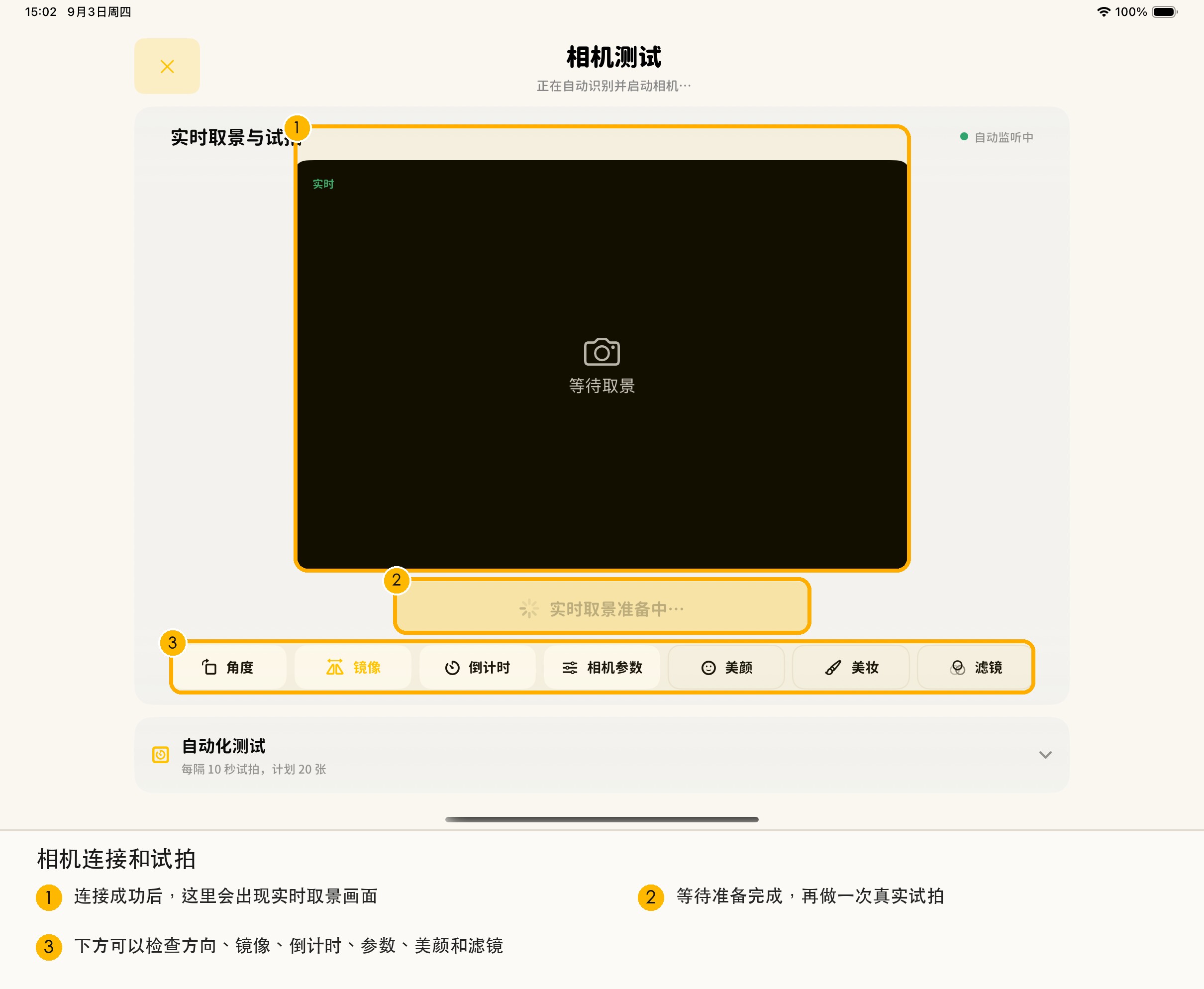
相机连接是正式拍摄的前置检查。无论使用套餐佳能还是其他品牌,都要先在“相机测试”中确认型号、实时画面、软件快门和照片回传,再创建或调整活动并完成整套试拍。
套餐佳能用户先看“套餐佳能相机”与“正确连接顺序”即可;使用 Sony、Fujifilm、Nikon,或遇到某一型号的问题时,再查看品牌设置和兼容清单。
套餐佳能相机:先完成这四项
- 相机装好有电电池,确认电池仓完全盖好,机身屏幕能正常点亮。
- 不接 iPad 时,先按一次相机快门,确认机身本身能够拍照。
- 用可传数据的数据线连接 iPad,在首页打开“相机测试”,看到实时画面后拍一张。
- 确认照片已回到 iPad,再连续拍几张,检查第二张以后也能正常对焦、拍摄和回传。
默认日常拍摄不需要存储卡。只有本章明确写出的特定机型或排障情形,才按对应要求处理。
相机兼容性:已验证与待验证
以下名单依据截至 2026 年 9 月 6 日的门店和客户实测记录整理。即使型号在名单中,更换镜头、机身设置或数据线后,仍需在开场前完成取景、拍摄、回传和成片检查。
完整流程实测通过:29 款
- Canon 佳能(15 款):EOS R5、R5 Mark II、R6、R6 Mark II、R6 Mark III、R6 V、R7、R8、R10、R50、R50 V、90D、850D、200D II、6D Mark II。
- Nikon 尼康(2 款):Z50、D5300。
- Fujifilm 富士(4 款):X-T3、X-T5、X-S10、X-S20。
- Sony 索尼(8 款):ZV-E10、A6400、A7 III(A7M3)、A7C II、A7 IV(A7M4)、A7 V、A7R III、A7R V。
专项功能验证通过:EOS M50
Canon EOS M50 已完成 USB 连接、实时取景、软件快门和照片回传的专项验证。它不计入上面的 29 款完整流程名单。
待验证、建议复测:EOS 60D
Canon EOS 60D 尚未完成当前完整流程验证。连接不上或不能释放快门时,可以先插入可用存储卡再试;这是一项排障建议,不代表已经确认完整支持。正式接待前,请先完成连接、取景、拍摄和照片回传测试。
名单之外的机型,不要仅凭同品牌、型号接近或“能识别设备”就判断为完整支持。请将准确型号和试拍结果提供给售后确认。
连接前,先按相机品牌检查设置
Sony 索尼:画质保留 JPEG,并在机身中把 USB 连接或 USB 模式设为“PC 遥控”“电脑遥控”或“远程拍摄(传输)”对应的选项,同时关闭拍摄后的自动检视。不同机型的菜单用词可能不同。A7 IV(A7M4)必须插入可用存储卡,否则不能释放快门。
Fujifilm 富士:在“连接设定”中把 USB 模式设为“USB TETHER SHOOTING AUTO”或“USB TETHER SHOOTING FIXED”,重启相机后再连接 iPad。
Canon 佳能:建议先关闭机身 Wi-Fi/无线通信,再使用数据线连接。850D、6D Mark II 等部分单反连接后,如果机身屏幕变黑,可按机身“实时显示 / Live View”按钮,再检查 iPad 的取景画面。
Canon 850D 另需注意:建议选择人脸识别对焦,驱动模式使用单张拍摄。不要开启高速连拍,否则机身可能持续显示“正在记录”或“保存中”,影响后续拍摄。
Canon EOS M50:USB 连接、实时取景、软件快门和照片回传已经过专项验证;曝光参数请在相机机身上调整,不要反复尝试在软件内修改。
默认日常使用不需要存储卡,不要求所有相机先装卡。请区分 A7 IV 的已验证必需条件,以及 60D 的插卡复测建议,不要套用到其他机型。使用已有存储卡前确认它可以正常使用且有剩余空间;不要为排障直接格式化仍有照片的卡。
正确连接顺序
- 给相机装好有电的电池。
- 完整关闭电池仓。电池仓盖没有扣紧时,有些相机无法开机。
- 打开相机,确认机身屏幕或状态灯正常。
- 先不连接 iPad,在相机上按一次快门,确认机身能正常对焦和完成拍摄动作,再按上面的品牌说明检查 USB 模式等设置。默认不要求装卡;A7 IV 需先插入可用存储卡,60D 按待验证机型处理。
- 用确定能传数据的线连接 iPad 或扩展坞。
- 在首页打开“相机测试”,等待相机型号和实时画面出现。
- 完成一次对焦、拍照和照片回传。
- 连续拍几张,确认不会拍到第二张就断开。
相机测试页可以检查什么
- 连接或断开相机。
- 查看实时取景。
- 切换 0°、90°、180°、270°方向。
- 打开或关闭镜像。
- 测试关闭、3 秒、5 秒或 10 秒倒计时。
- 佳能相机可在软件提供的参数区查看或调整 ISO、快门、对焦模式和光圈;其他品牌先在机身设置曝光,不要寻找相同的软件调节控件。
- 对比美颜、美妆、滤镜在实时画面和回传照片中的效果。
- 拍摄测试照片,并放大查看清晰度。
佳能参数怎么调,为什么有些光圈选不了
软件内 ISO、快门、光圈设置当前只对佳能通道开放。Sony、Nikon、Fujifilm 等相机,请先在机身调好曝光,确认画面正常后再连接;不能因为机型在已验证名单中,就认为它也支持软件内调参。
连接佳能后,可以在拍前设置的相机参数区或相机测试中的参数区调整。每次先改一项,观察是否设置成功,再拍一张检查。个别较老的佳能机型或当前拍摄模式可能不允许软件修改参数,遇到失败请回机身检查,不要反复点击同一数值。
软件提供以下常用光圈档位:
- F1.2、F1.4、F1.6、F1.8、F2.0、F2.2、F2.5、F2.8、F3.2、F3.5、F4.0、F4.5、F5.0。
- F5.6、F6.3、F7.1、F8、F9、F10、F11、F13、F14、F16、F18、F20、F22。
列表里有这个值,不代表当前镜头一定能使用。可用光圈受镜头、变焦位置和机身模式影响,机身不接受时仍会提示失败。
镜头和焦段限制:不是相机不兼容
- R50、R50 V、R10 搭配 18–45 镜头:部分变焦位置不接受 F4.5。请检查当前焦段,并选择机身允许的值。
- R8 搭配 24–50 镜头:在部分变焦位置,可用的最小 F 数值可能从 F6.3 开始。这里指的是 F 数值下限,不是说镜头只能用一个光圈,也不是所有焦段都必须用 F6.3。
- R7 + 18–150、R5 Mark II/R6 Mark II + 24–70、R6 Mark III + 24–105:常用 ISO、快门、光圈的调节和拍摄已完成现场实测,不能据此承诺每一档、每一个焦段都已验证。
例如变焦后 F4.5 选不上,但机身能使用 F6.3,先按机身允许的值试拍。不要把单个光圈值被拒绝写成机身或软件不支持。
现场流程需要相机及时回传可处理的照片。相机使用 RAW 时,请同时保留 JPEG 输出。
活动前做一次连续拍摄测试
可以选择 10、15、30 或 60 秒间隔,连续拍摄一段时间。小活动先测试 10 到 20 张,大型活动可以增加数量。
测试中查看成功和失败数量。如果出现连续断开、回传越来越慢或照片方向不一致,先解决问题再开场。
中途更换相机和重新连接
- 等当前照片回传、保存完成,先关闭并断开旧相机,不要在照片传输中直接换机。
- 给新相机通电,并按前面的品牌说明检查 USB 模式、无线通信和适用的存储卡要求。
- 在 iPad 一侧拔插数据线,等待软件识别新机,再看实时画面。通常可以留在同一套拍摄流程继续,不必为了换相机重新创建档期。
- 先试拍一张,确认对焦、方向和照片回传正常,再继续接待顾客。
如果新相机仍然连不上,可能是上一台相机或其他联机软件没有释放连接。先保存问题截图和运行日志,再从 iPad 后台彻底退出其他联机 App 和哈喽茄子,重新打开哈喽茄子后连接;仍然不能拍,再检查品牌 USB 模式、A7 IV 的存储卡,以及 Canon 的 Wi-Fi。
R50 本轮曾出现首次未连上、重启 App 后连接成功;R50 V 也曾在上一段连接未退出时直接连接失败。这两种现象应按连接占用排查,不应直接判断为“不支持”。如果恢复后仍反复发生,请把换机顺序、发生时间和日志交给售后。