详细教程
设置拍摄流程
欢迎画面、倒计时、自动返回、AI 抠图、GIF、镜像、保存尺寸和水印。
欢迎语和欢迎画面
欢迎语是顾客开始拍照前看到的主要文字。建议一句话说清楚,例如“点击屏幕开始拍照”。文字尽量控制在两行以内,避免使用太长的活动介绍。
欢迎画面可以使用软件提供的动画,也可以导入图片或视频。多段素材可以选择本场要播放的内容。保存后必须从顾客流程真正打开一次,检查比例、清晰度和播放是否流畅。
倒计时和对焦
倒计时要给顾客留出摆姿势的时间。人员较多或有老人、儿童时,可以适当延长。
外接相机拍摄时,软件会在快门前提前对焦。一般先用默认值;如果相机经常还没对上焦就拍了,可以小幅增加对焦提前时间。每次调整后都要连续试拍几张。
倒计时的数字样式可以按活动氛围选择。声音的设置方法见下面,正式开场前请站到顾客的位置听一次。
倒计时声音:选择甜美女声
“甜美女声”从 Build 173 起提供,使用中文清晰播报 5、4、3、2、1。声音文件随软件安装,现场没有网络也能播放,不需要另外下载语音。
- 在首页打开“设置”,选择“拍摄页设置”。
- 找到“倒计时声音”,点选“甜美女声”。点选时可以试听,不需要寻找单独的试听按钮。
- 调整 iPad 音量,再进入实际拍摄流程试拍一次,确认顾客位置能够听清。如果本场档期单独设置过声音,也要在本场拍前设置中核对选中的声音。
顾客站得较远,或者只听“滴”声不容易判断何时拍照时,建议使用女声报数。接了外接屏幕或现场音响后,也要重新确认实际出声位置和音量。
找不到“甜美女声”时,先到“设置”→“关于”查看版本。本项说明适用于 Build 173 及之后包含该功能的版本,不代表旧版本也有这个选项。
页面长时间无人操作时自动返回
打开拍摄设置中的“防呆设置”,先决定是否“启用防呆流程”。关闭后,需要工作人员或顾客手动完成选版式、拍摄、确认和交付;打开后,不同页面会按各自的等待时间继续或返回。
- 版式选择:默认 120 秒,可设 30–300 秒。一直没有选择时返回欢迎画面。
- 拍摄页闲置:默认 240 秒,可设 60–600 秒。还没有拍照片且长时间无人操作时返回欢迎画面。
- 开拍倒计时:默认 30 秒,可设 0–120 秒;设为 0 表示关闭。顾客进入拍摄页后一直没有按快门,等待结束会开始拍摄。它和按快门后的拍照倒计时不是同一项。
- 定格确认:默认 15 秒,可设 5–30 秒。等待结束后接受当前照片,继续填写下一格。
- 合成确认:默认 60 秒,可设 8–120 秒。等待结束后继续到二维码交付环节。
- 照片直播弹窗:默认 60 秒,可设 10–120 秒。到时关闭弹窗。
- 完成页返回:默认 60 秒,可设 15–180 秒。照片直播弹窗关闭后,在完成页等待结束再返回欢迎画面。
顾客继续操作时,相关等待时间会重新计算。改乱了可以“恢复默认”。多人合影、老人操作时适当延长确认时间;网络上传慢时,先检查网络,不要靠缩短自动返回时间催促顾客。
AI 抠图
先从“档期管理”打开目标活动的“编辑档期”,找到拍摄设置里的“人像抠图”;也可以在本场拍前设置中调整。开启后分别调整“抠图力度”“边缘柔化”和“边缘收缩”。三项范围均为 0–1;先从默认值 0.50、0.06、0.00 开始。每次只改一项,小幅调整后拍一张比较:头发或衣服被抠掉,先降低力度或边缘收缩;轮廓锯齿明显,再适当增加边缘柔化。模板中还要选中对应照片框,确认该框的抠图设置符合设计;不是所有照片都需要去掉背景。
复杂背景、逆光和多人重叠会增加识别难度。效果不稳定时,优先改善灯光和背景,再小幅调整参数,不要只把强度拉到最高。
GIF 动态作品
需要制作动态作品时,先确认当前相机和拍摄流程支持 GIF,再打开对应开关。开启后,拍照倒计时至少为 5 秒;原来低于 5 秒时,软件会自动调高。不要把 GIF 当作所有相机都支持的功能;页面不提供或提示不可用时,先按普通照片流程拍摄。动态拍摄对回传速度和设备性能要求更高,活动前应连续完成多组测试。
交付时请直接称为 GIF 动图,不要把它说成 iPhone 的实况照片。
镜像和旋转
旋转可以选择 0°、90°、180°或 270°。镜像用于左右翻转。测试时最好在画面里放一张带文字的纸,确认文字方向正确;只看人脸很容易判断错。
实时画面、定格画面和最终成片都要检查,三处方向应当一致。
照片保存尺寸
常用尺寸可以选择 1500、2000、3000 像素或原画质。一般活动建议先用 2000 像素,清晰度、合成速度和存储占用比较均衡。
原画质和 3000 像素会占用更多空间,也会增加美颜、合成和上传时间。大型活动不要在没有测试的情况下,同时开启最高画质、动态作品、复杂美颜和双屏显示。
水印
从“档期管理”打开目标活动的“编辑档期”,在拍摄设置中找到“照片水印”,点击“可视化编辑”,再分别设置日期水印和 Logo 水印。日期可以自动取日期,也可以手动填写,并选择页面提供的日期格式;Logo 从系统“照片”中选择,需要更换时重新选择,不再使用时移除。
横版和竖版各有自己的布局,请分别切换预览。长按水印再移动位置,双指缩放调整大小;选中后可以重置位置,并按水印类型调整颜色、透明度等可用设置。日期和 Logo 要分别检查,不要让水印压住人脸、二维码或照片框里的重要内容。
水印只对当前档期生效时,不会自动带到下一场。编辑器里的预览只能帮助摆放,最终仍要在真实合成照片上确认一次。
顾客实际会经历的流程
正常情况下,顾客依次看到欢迎画面、选择模板、倒计时拍照、查看定格、需要时重拍、等待合成、选择打印或扫码下载,最后自动回到欢迎画面。
多宫格模板可以选择某一张重拍。重新选择模板可能清空本轮已经拍好的照片,操作前先提醒顾客。
成品页可以双指放大检查,放大后单指移动,双击恢复。打印时确认份数;扫码下载时要等上传完成再让顾客离开。
开场前的拍摄设置检查
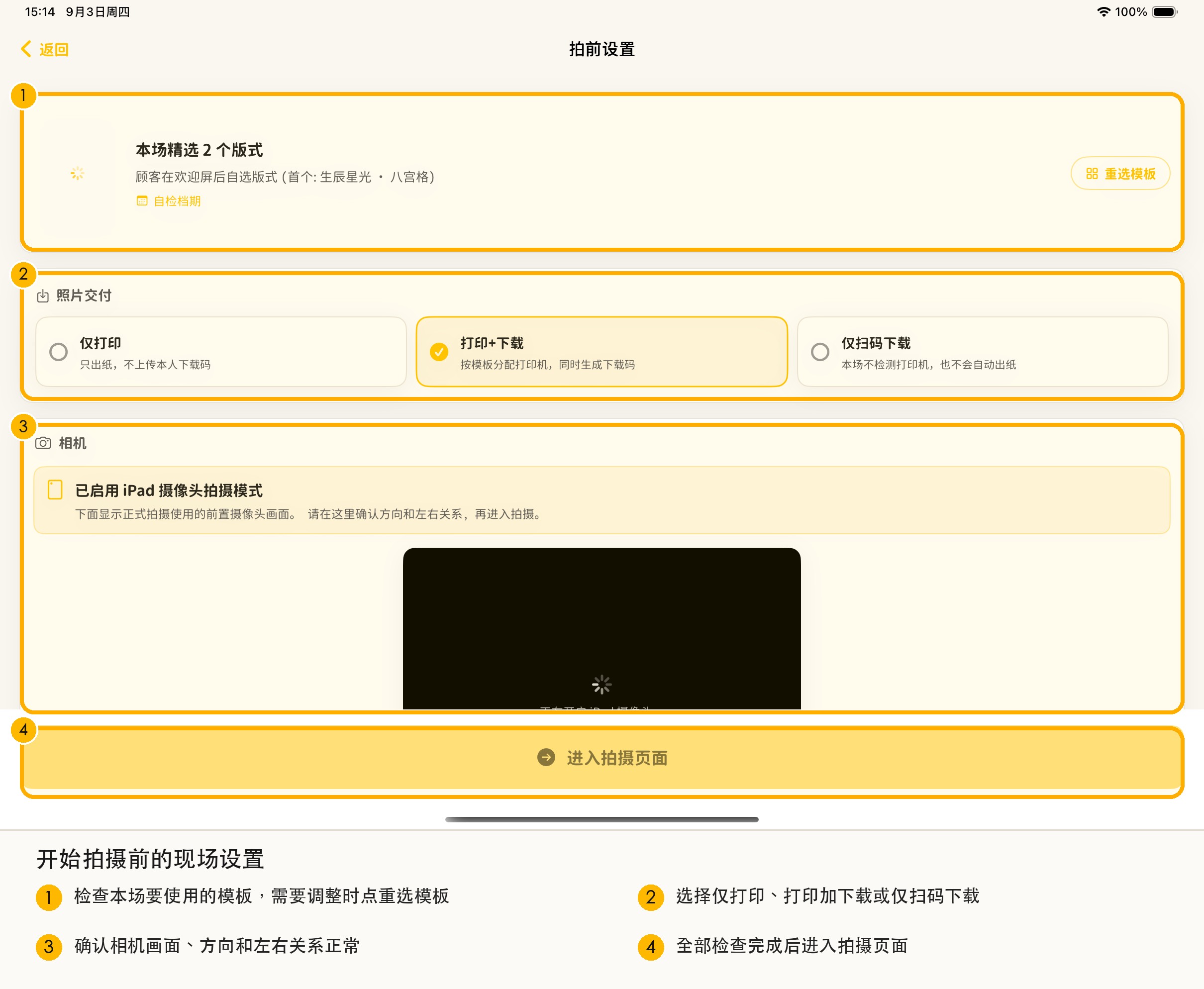
从“开始拍摄”选择档期后,先不要马上交给顾客。请在拍摄设置页确认:
- 页面显示的是今天的档期名称。
- 当前模板和照片框数量正确。
- 取景来自计划使用的相机;只用 iPad 时,确认前置或后置摄像头正确。
- 人物方向、镜像和裁切正常。
- 倒计时、对焦、美颜、美妆和滤镜符合本场安排。
- 打印机、纸张、份数和打印限量正确。
- 扫码下载或照片直播已经连通。
- 欢迎画面和顾客副屏显示正常。
刚进入拍摄页面时,拍照按钮可能会短暂不可用,这是相机和画面效果正在准备。等实时画面稳定后再试拍;长时间没有恢复,再到相机测试中检查。