详细教程
美颜、美妆、滤镜和人像抠图
基础人物效果、样片确认,以及 TestFlight 版照片确认页的人像抠图。
怎么阅读:按步骤操作即可。需要现场试拍或打印样张的地方,正文会明确说明;图片均来自软件实际页面。
美颜
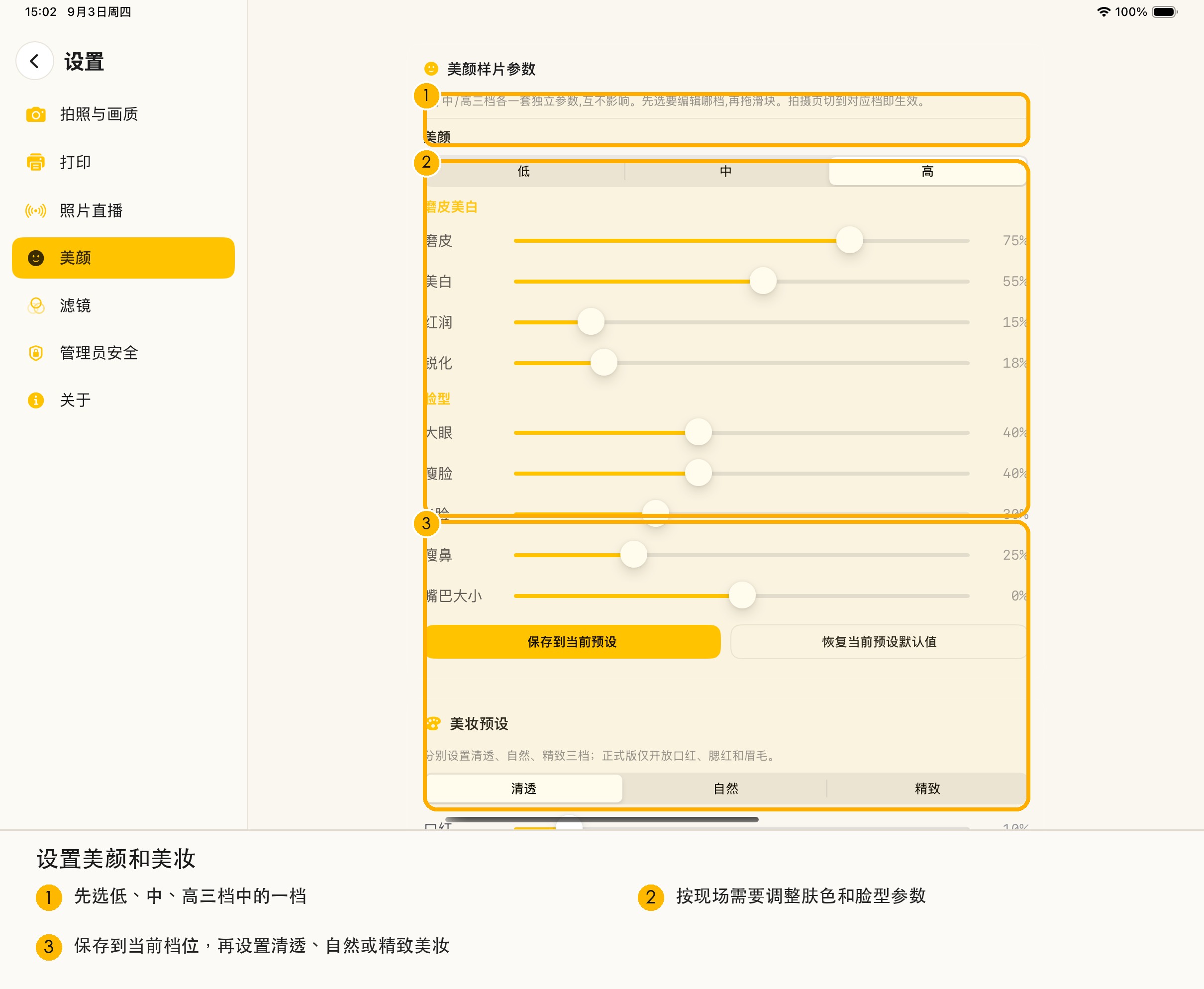
拍摄页可以选择原图、低、中、高。第一次使用建议从“中”开始,再根据现场灯光和顾客需要调整。
可调整的内容包括磨皮、美白、红润、锐化、大眼、瘦脸、V 脸、瘦鼻和嘴巴大小。效果过强会让皮肤失去纹理,或让侧脸、眼镜和多人合影变形。每次调整都要同时观察正脸和侧脸。
顾客临时选择只影响这一轮拍摄。管理员点击“保存到当前预设”后,才会改变以后默认看到的效果。
需要统一门店默认效果时,先选定要修改的档位,再调参数并保存到当前预设。保存或恢复默认可能需要管理员验证。顾客本轮临时调整不会自动变成下一位顾客的默认值,不要只在拍摄页调好就认为已经永久保存。
美妆
美妆可以选择原图、清透、自然和精致,并调整口红、腮红、眉毛深浅和眉毛冷暖。
婚礼和日常活动建议先用清透或自然;舞台灯光比较吃妆时再考虑精致。人脸转动时如果妆容漂移,先增加正面光线,让顾客正对镜头后再试。
滤镜
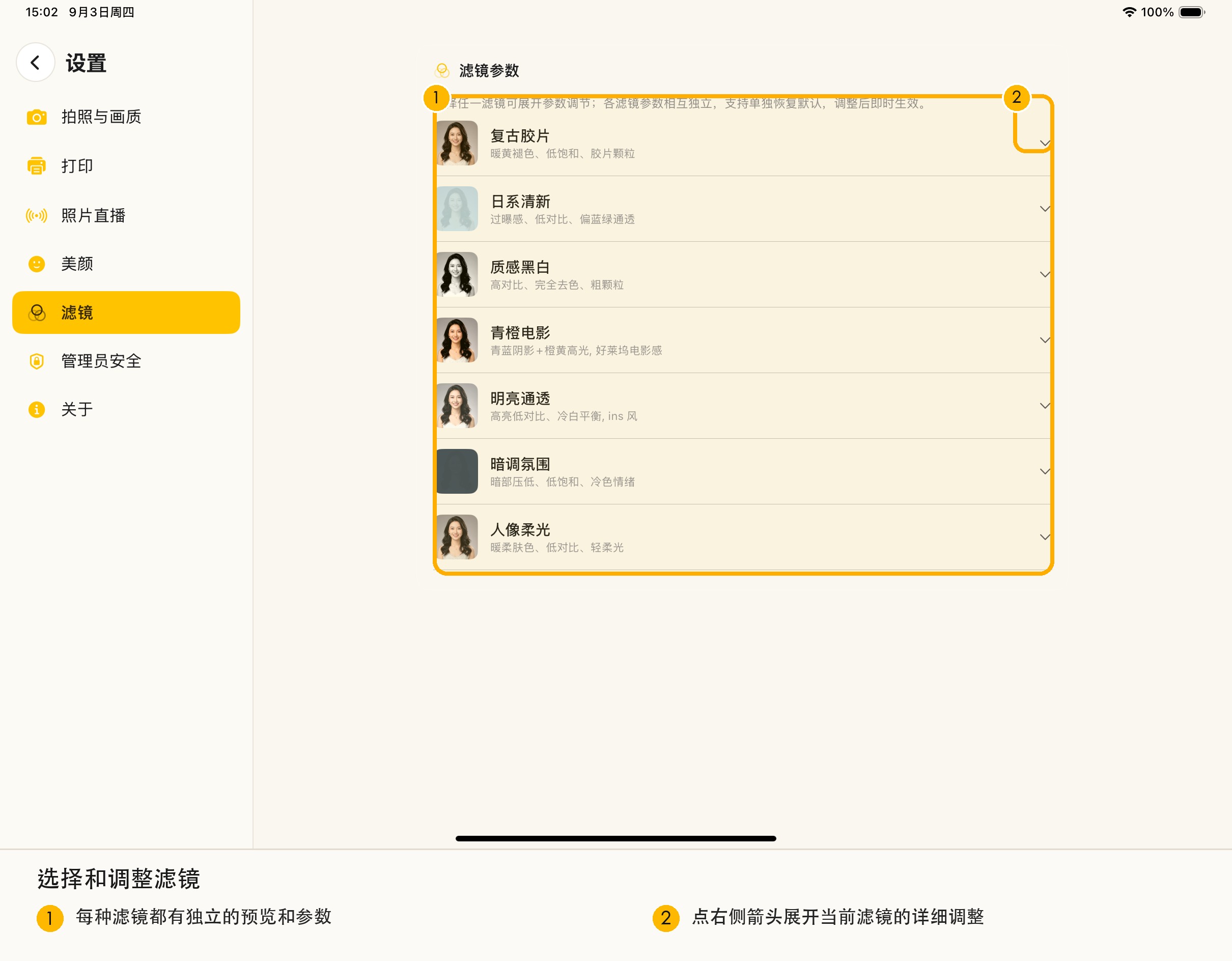
先选择整体风格,再调整强度。需要细调时,可以修改亮度、对比、曝光、高光、阴影、饱和、色温、色调、色相、黑色、白色、颗粒大小和颗粒强度。
白婚纱、黑西装和肤色要同时正常。滤镜不要只在空场看,最好用现场灯光和真人拍一张样片后再决定。
照片确认页的人像抠图(TestFlight 测试版)
人像抠图目前按 TestFlight 测试进度开放,不代表 App Store 正式版已经提供。是否可以使用,以 iPad 上 TestFlight 页面显示的当前版本和照片确认页是否出现入口为准。
拍摄完成进入照片确认页后,可以打开或关闭人像抠图,对比人物边缘和背景效果。头发、婚纱、透明材质、多人重叠和逆光画面容易出现边缘缺失,确认后再进入合成或打印。没有看到开关时,不要在其他设置页面反复寻找,也不要把教程中的测试功能当作正式版承诺。