详细教程
账号、安全与每天开收场
管理员设置、账号与版本、每日开场检查、营业中注意事项和收场备份。
管理员密码
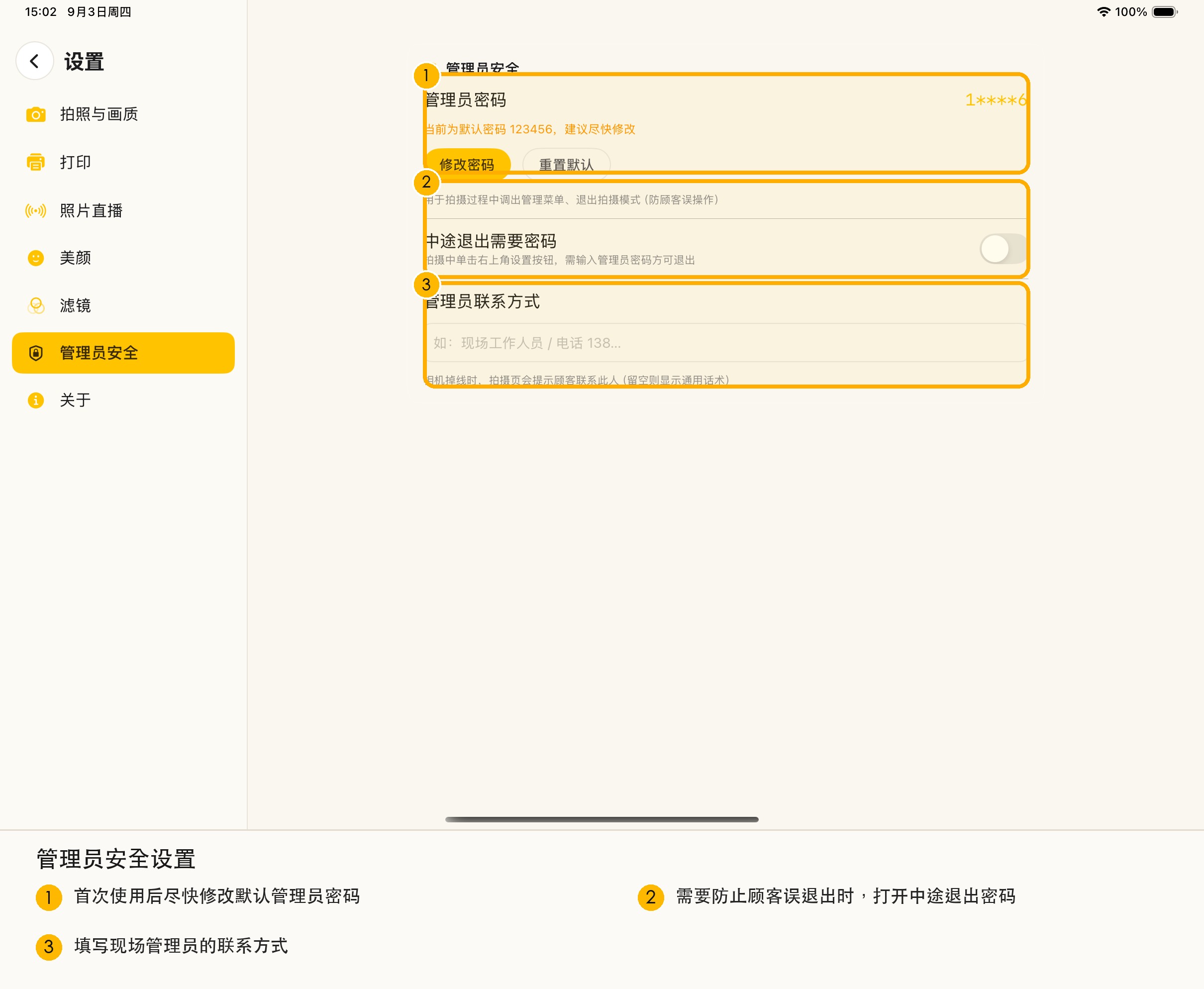
管理员密码用于保护会影响后续顾客的设置。首次使用后请修改密码,并设置只有工作人员知道的安全问题。
正式营业前,在首页“设置”的“管理员安全”中打开“中途退出需要密码”,防止顾客误入返回和设置操作。需要修改密码或安全问题时,点击同页“修改密码”,填写并保存。密码和安全问题答案不要写在设备旁,也不要出现在对外截图里。
从顾客拍摄页面返回设置
工作人员需要调整参数时,点击拍摄页面右上角的设置图标。如果设置了管理员密码,先完成验证,再在“设置与返回”面板中选择回到拍摄设置或返回首页。回拍摄设置适合继续调整当前活动;回首页适合切换活动、检查设备或结束营业。
不需要寻找隐藏的长按位置。先让当前顾客完成打印或下载,再离开拍摄流程;不要在作品尚未交付时直接返回首页。
管理员联系方式
可以填写现场负责人的称呼和联系方式。顾客遇到相机断开等问题时,页面会提示联系工作人员。
建议写成“请联系现场工作人员:138****0000”,不要填写私人账号、系统密码或与现场无关的信息。
账号、订阅和恢复购买
账号页面会显示经过隐藏处理的手机号。退出登录前,先确认当天是否还需要照片直播和云端交付。
软件内显示的免费额度、订阅价格、试用时间和云服务规则,可能随当前服务方案变化,以 iPad 页面和 Apple 购买确认页为准。
“恢复购买”用于同一个 Apple ID 已经购买过服务后恢复权益,不会自动创建一笔新订单。“管理订阅”会打开 Apple 的订阅管理页面。
注销账号可能影响账号和云端资料。操作前先完成照片、档期和模板备份,并确认确实不再需要该账号。
使用 iPad 自带摄像头
没有外接相机时,可以在拍照与画质设置中使用 iPad 摄像头。开场前确认选中的是前置还是后置摄像头,并重新检查镜像、视角和清晰度。iPad 摄像头与外接相机的焦段和画面比例不同,更换后必须重新试拍模板。
查看软件版本和运行日志
在软件首页打开“设置”,选择左侧“关于”。“版本”一行可以查看版本号和括号里的 Build 编号;点击下面的“运行日志”,可以查看、复制和分享近期运行记录。发生问题后尽快保存,不要先点“清空”。具体操作见文末“保存日志并联系售后”。
每天开场与收场
开场前
- 检查 iPad 电量、剩余空间和屏幕方向。
- 确认今天的档期、客户名称、模板和欢迎画面正确。
- 相机单独试拍,再连接 iPad 完成取景、对焦、拍照和回传。
- 打印一张实物,检查颜色、方向、白边和裁切。
- 用另一部手机测试扫码下载和照片直播。
- 接了顾客副屏时,完整走一遍欢迎、拍摄、定格和成片。
- 检查管理员密码和现场联系方式。
营业中
- 不要随意拔插相机、打印机和扩展坞。
- 不要临时切换 Wi-Fi 或让 iPad 自动锁屏。
- 定时查看相机电量、打印纸余量、上传失败数量和 iPad 剩余空间。
- 出现一次偶发错误后要立即试拍确认,不要等连续影响多组顾客。
收场后
- 等待正在进行的上传和打印完成。
- 核对本场照片数量和失败上传数量。
- 按约定导出照片、模板或直播二维码。
- 完成备份后,再清理不再需要的内容。
- 正常退出拍摄流程,再关闭相机、打印机和电源。