详细教程
选择、导入和制作模板
模板库、背景、照片框、文字、贴纸、出血与 2×6 剪裁。
本地模板和在线模板
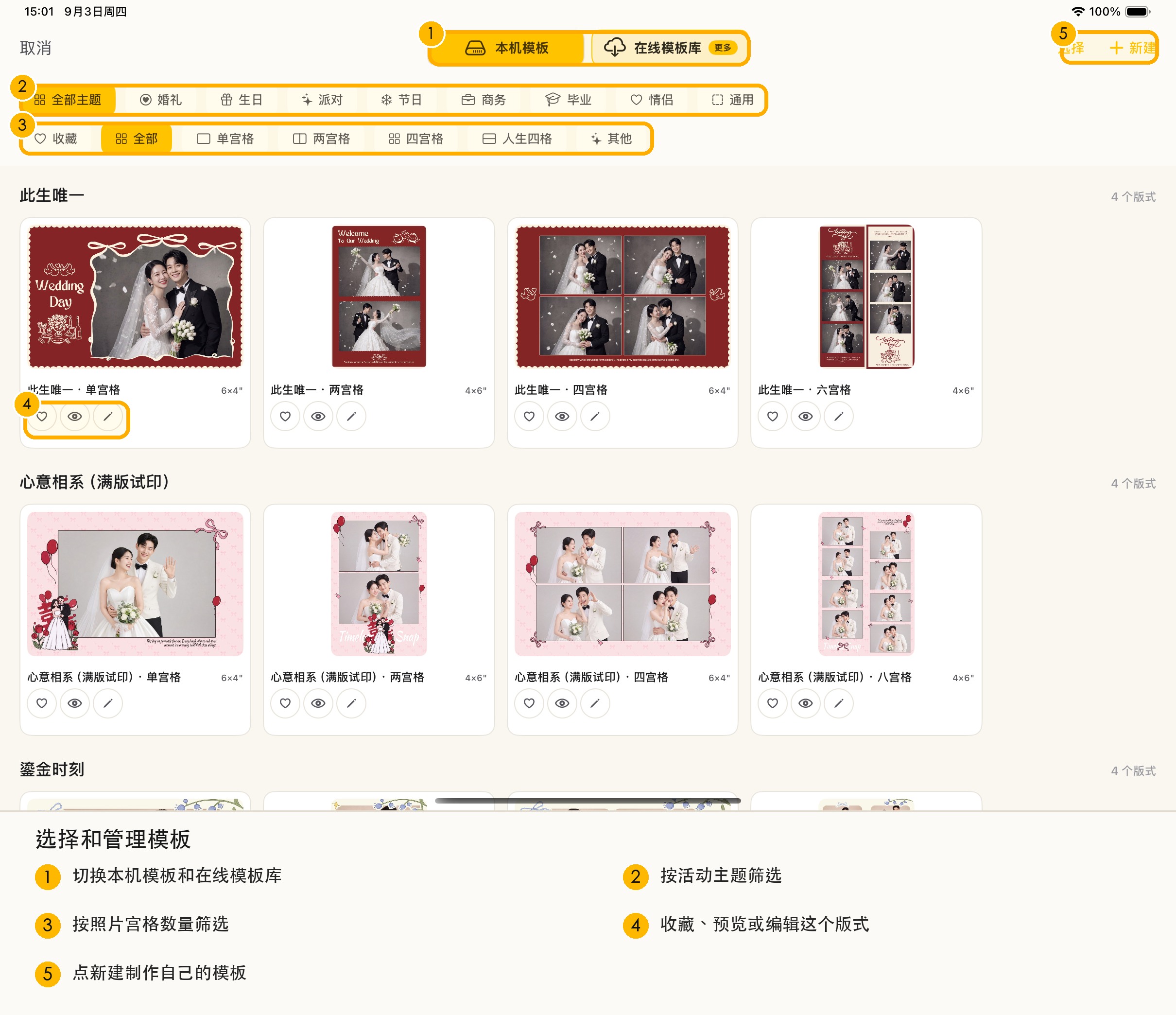
模板库通常分为已经下载到 iPad 的模板和在线模板。正式活动前,先把本场需要的模板下载到本地,不要等顾客到了才现场下载。
可以按主题、照片数量或版式筛选,也可以收藏常用模板。打开大图预览时,重点看以下内容:
- 纸张是横版还是竖版。
- 需要拍几张照片。
- 照片框会不会挡脸。
- 客户姓名、日期、Logo 和活动主题是否正确。
- 文字和装饰有没有靠近裁切边缘。
下载、更新和删除
在线模板下载完成后,先断开网络再打开一次,确认素材已经完整保存在本地。
模板提示有更新时,如果自己改过文字、照片框或装饰,建议先导出备份。更新可能用新版本替换原来的内容。
批量删除前要看清选中的数量。正在使用或还没有备份的客户模板不要删除。
导出一份模板备份
重要客户模板制作完成后,建议导出到“文件”中,并按客户名称和日期命名。换 iPad 或误删后,可以通过备份重新导入。
从零制作自己的模板
先理解画布上的内容
一个完整模板通常由下面几类内容组成:
- 背景:最底层的颜色或图片。
- 照片框:顾客拍下的照片会放进这里。
- 前景:盖在照片上方的透明 PNG,例如花边、相框和品牌装饰。
- 文字:客户姓名、活动日期、品牌口号等。
- 贴纸或图片:Logo、图形装饰和从相册导入的素材。
新建模板
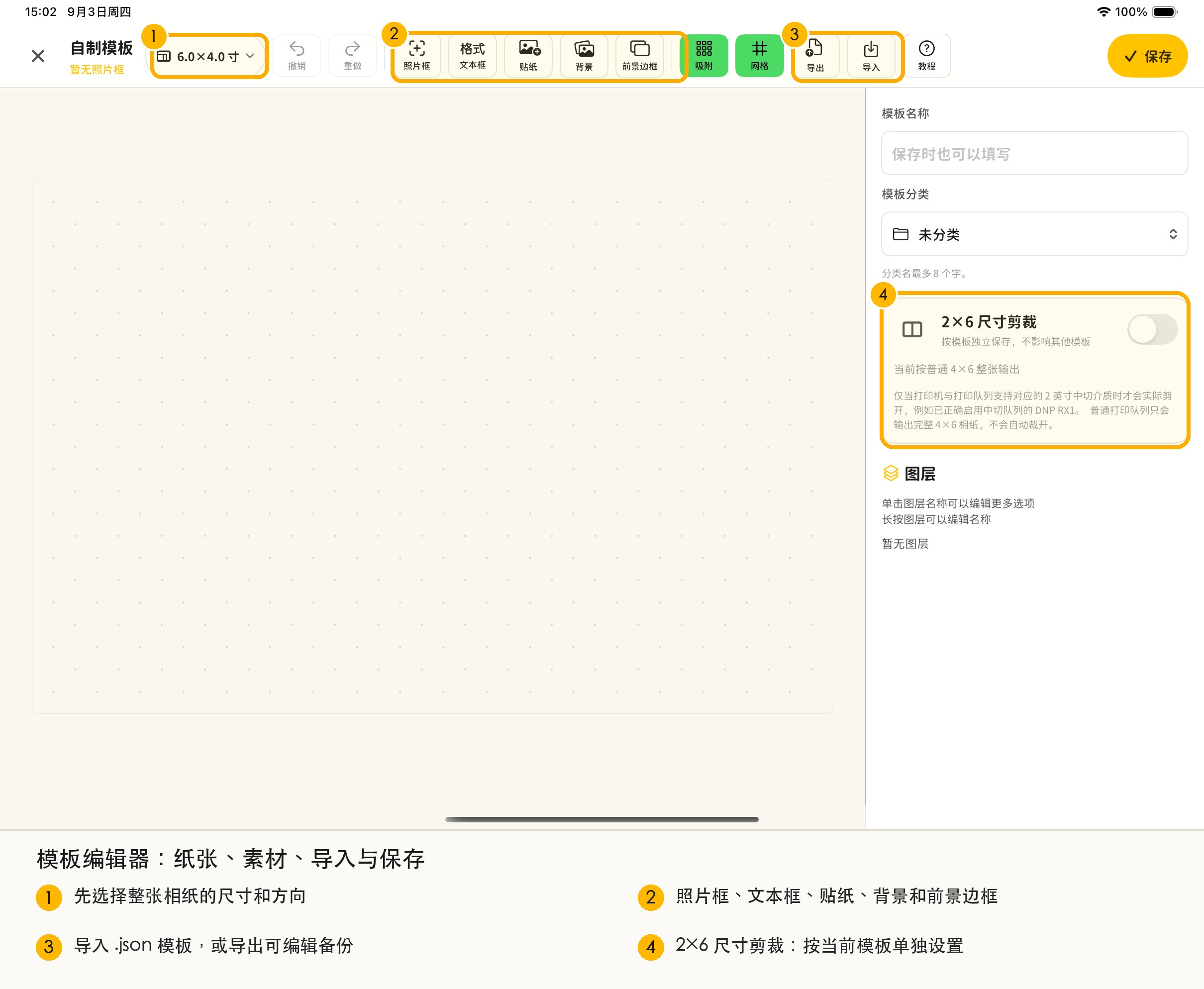
- 在首页点击“模板管理”,再点击右上角“新建”,进入模板编辑器。
- 填写容易识别的模板名称。
- 选择纸张尺寸和横竖方向。
- 添加背景。
- 按最终成片需要,添加一个或多个照片框。
- 添加透明前景、文字和贴纸。
- 检查重要内容没有贴近纸张外缘或双条中线,给打印裁边留出余量。
- 预览整张成片,确认后保存。
添加背景和透明前景
点击顶部“背景”,从 iPad 的照片中选择背景图。导入后选中背景图层,用“缩放”“左右移动”“上下移动”调整大小和位置。想做纯色背景,可以先准备一张纯色图片再导入。调整后检查四周是否留白,重要图案有没有被裁掉。
前景建议使用带透明区域的 PNG。导入后放大检查照片窗口周围有没有白边、黑边或残留底色。
点击顶部“背景”选择底图;点击“前景边框”选择盖在照片上方的相框。两者用途不同,不要把本来要透出人物的相框导成不透明背景。透明 PNG 请保留原文件,不要截图后再导入,也不要转成 JPG,否则透明窗口可能变成白底。
前景有多个透明照片窗口时,可以使用自动识别窗口的功能,再逐个核对照片框。换了前景、裁过图或改变比例后,需要重新识别或手工调整,不能沿用旧位置直接开拍。
添加和调整照片框
- 点击顶部“照片框”添加一个独立照片框,再在画布上拖到合适位置。
- 拖动边角调整大小,也可以在选中照片框后,用右侧的左右位置、上下位置、宽度、高度和旋转控件细调。以当前页面提供的滑块或按钮为准,不需要寻找额外的坐标输入窗口。
- 选中照片框后,可以点击“2:3”“3:2”或“1:1”快速调整比例。需要其他比例时,关闭“等比例缩放”,再分别调整宽度和高度。
- 打开“等比例缩放”后,再调整大小,可以保持照片框的宽高比例。
- 用样片检查框内构图,特别留意头顶、下巴和手部是否被裁掉。需要时调整照片框的比例和位置,再试拍确认。
- 同一张照片需要出现在多个位置时,选中原照片框,点“创建照片分身”,再调整分身的位置和大小。需要拍摄不同照片时,请用顶部“照片框”分别新增,不要用分身代替。
“创建照片分身”会同步原照片框的拍摄内容,不会增加一次独立拍摄。保存前完整试拍一遍,核对独立照片的顺序,以及同一张照片是否出现在预期位置。
需要复古白边效果时,可以为照片框添加线条或 Y2K 风格描边。线条太粗会压缩实际照片区域,打印前要检查人脸有没有被遮挡。
软件可以尝试从透明前景里识别照片窗口。自动识别后仍要逐个检查位置和大小,识别不准时请手工调整。
制作 2×6 双条照片
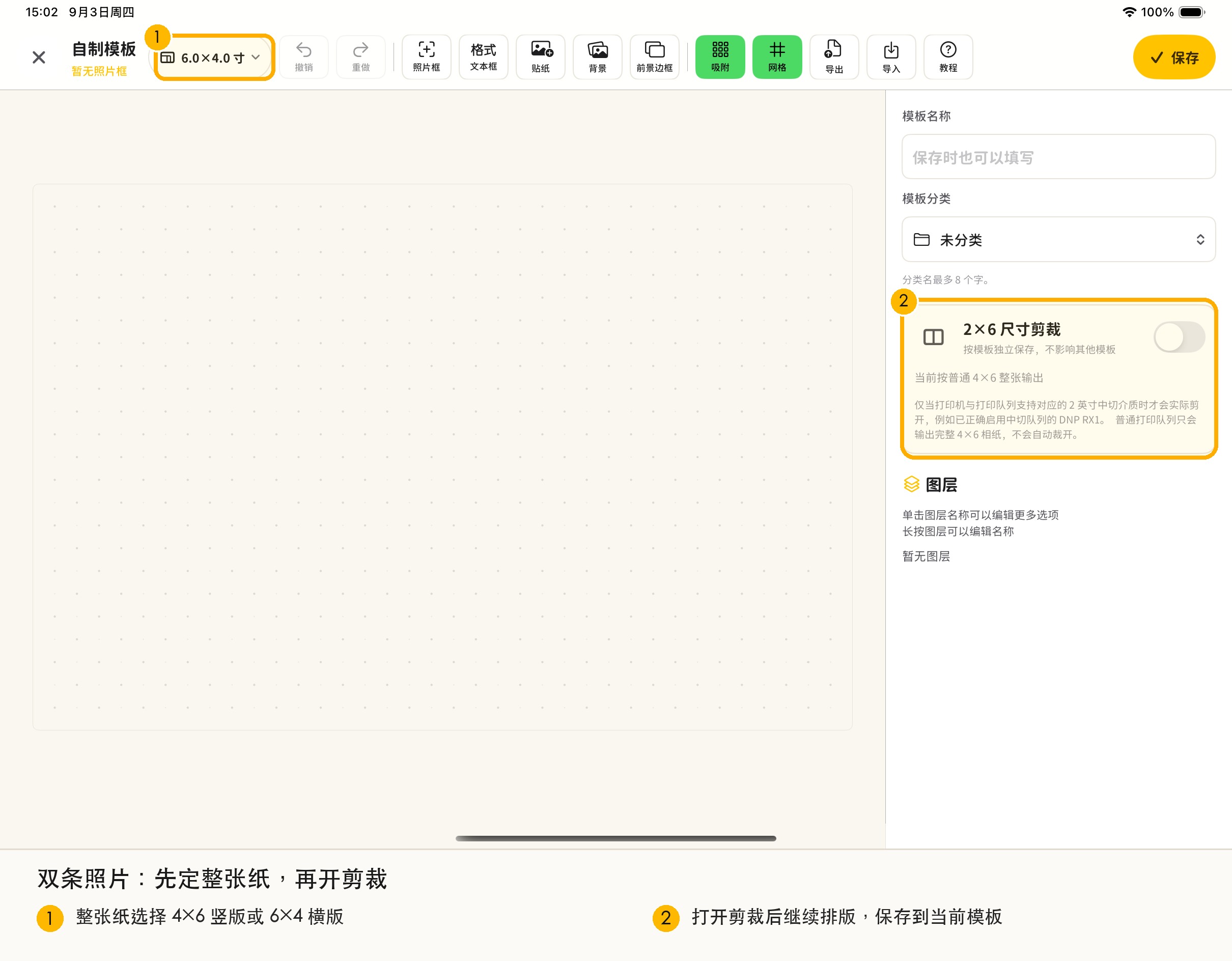
2×6 双条模式用于在一张 4×6 或 6×4 相纸上排两条窄幅照片,常见于传统照片亭。
- 选择 4×6 或 6×4 纸张。
- 在编辑器右侧打开“2×6 尺寸剪裁”。如果不能开启,先检查画布是否为 4×6 或 6×4;不要把整张画布改成单条 2×6。
- 4×6 竖版按左、右两条排版;6×4 横版按上、下两条排版。中线就是后续切开的位置。
- 先做好左半边或上半边,再点击“一键复制照片分身(左 → 右)”或“一键复制照片分身(上 → 下)”。两边会使用同一次拍摄的照片,不需要顾客再拍一遍,也不是把人物左右翻转。
- 如果两边原本都已经放了照片框,复制分身会关联两边的照片,不会替你重新排齐位置。请逐个检查两边的照片框、文字和装饰。
- 人脸、文字、Logo 和二维码不要压在中线或纸张外缘上。预览两条内容正确后,点击右上角“保存”。这个剪裁开关保存在当前模板中,其他模板要分别设置。
- 进入本场拍摄设置,在“模板分配”里为这个模板“连接并指定”打印机;已经指定过时用“更换打印机”调整。模板指定的打印机优先于默认打印机。
- 使用支持中切的打印机和匹配的中切队列,完整试拍并打印一张。确认实际分成两条、方向正确、左右内容完整,再交给顾客。
这里要特别注意:模板做成两条,不代表所有打印机都会自动切成两张。DNP 需要使用支持中心裁切的正确打印队列;普通 AirPrint 通常只会打印整张,不会自动从中间裁开。
添加文字
- 点击编辑器顶部“文本框”,再输入客户姓名、日期或活动主题。这里是直接输入文字,不是导入 Word 文档或字体文件。
- 设置字体、大小、颜色和对齐方式。
- 根据设计需要调整透明度、旋转、渐变等效果。
- 可以添加描边、阴影或发光,并调整效果颜色、宽度、模糊和位置。
- 需要弧形文字时,小幅调整曲率,逐字检查有没有倒置、重叠或跑出安全区。
手机和平板上看起来很大的字,打印出来可能并不大。重要文字一定要用实物样张确认。
添加贴纸、Logo 和其他图片
贴纸可以从内置素材中选择,也可以从系统照片导入。添加后可以移动、缩放、旋转,并调整尺寸、透明度和叠加方式。
先把客户 Logo 或自备素材保存到系统“照片”,再在模板编辑器顶部点“贴纸”,选择内置素材或从照片添加。选中新增图片后调整位置、大小和角度;需要放在人像后面时下移图层,需要盖在照片上时上移图层。保存前暂时取消选中,确认选中框消失后图片没有挡住人脸或文字。
叠加方式可以按素材选择正常、正片叠底或滤色。看不出区别时先用“正常”;深色纹理需要压在背景上时再试正片叠底,亮色光效通常更适合滤色。
导入带底色的 Logo 或装饰图时,可以使用移除背景。头发、婚纱、半透明阴影和细小文字容易被误删,处理后要放大检查边缘。
图层、对齐和安全区
图层越靠上,越会盖住下面的内容。点击图层名称可以打开对应操作;需要改名称时,长按图层名称。把名字改成“客户姓名”“左侧照片”“活动 Logo”会更容易找到。按需要上移、下移、复制、隐藏、锁定或删除。
- 锁定适合已经摆好的背景和前景,避免误拖。
- 隐藏的内容不会出现在成片里。
- 删除前先看清当前选中的是照片框、文字还是贴纸。
- 网格和吸附可以帮助多个照片框对齐。
- 角度吸附适合把旋转内容快速对正。
- 操作失误可以使用撤销和重做。
保存前检查人脸、Logo、日期、二维码和细线装饰没有贴近边缘。隐藏的照片框不参与最终成片;如果没有照片框,或者所有照片框都被隐藏,先补上或显示需要拍摄的照片框,再保存。
出血与安全留边:重要内容不要贴着切线
“出血”可以理解为给打印裁边预留的画面。背景延伸到纸边,即使被切掉一点也不影响;姓名、人脸和二维码则要往里放,不能跟着背景一起顶到纸边。
当前模板页面没有独立显示“打印安全区域”的设置按钮,不需要额外寻找开关。请直接在画布上检查并调整内容位置:
- 保持画布为实际要打印的整张纸尺寸,不要为了留出血随意改大或缩小纸张。
- 背景图片铺满整张画布,一直延伸到纸张外沿;透明前景覆盖位置也要与照片窗口对齐。
- 把必须完整保留的人脸、姓名、日期、Logo 和二维码向内移。第一次打样可以先预留约 2–3 mm 的余量;具体留多少,以本机实际样张为准,不是所有打印机都固定裁掉同样宽度。
- 二维码四周的白色留边也要保留完整,不要只检查中间黑色图案。细边框如果紧贴纸边,很容易因裁切误差看起来一边粗、一边细。
- 2×6 双条模板还要给中线两侧留出余量,避免切开后人脸、文字或装饰缺一半。四周留边不能代替中间留边。
- 保存后用实际模板打印。纸面仍然切到重要内容时,先把内容向内移,再按“设置打印机四边校准”测量并应用校准,重新打印正常成片确认。
简单记:排版留边负责“重要内容往里放”;四边校准负责适配打印机实际裁边;2×6 剪裁负责让整张相纸按中线分成两条。三个概念不能互相代替。
导入和导出模板
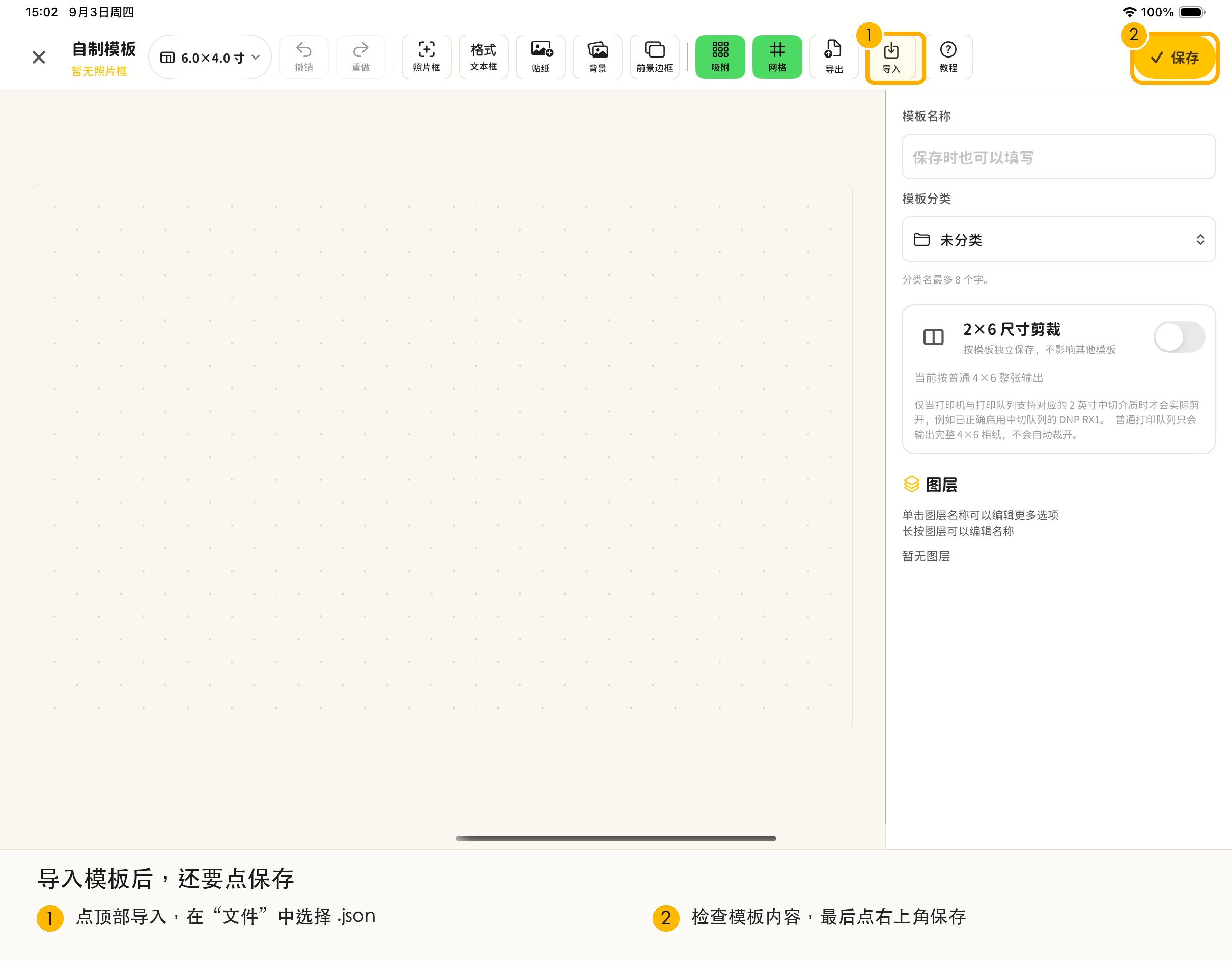
收到整套模板文件时,用编辑器的“导入”。只有一张 JPG 或 PNG 图片时,请用“背景”“前景边框”或贴纸导入;图片本身不包含可编辑的照片框和文字。在线模板则在模板库下载,不走文件导入。
- 在微信、邮件或其他接收文件的应用中,把收到的模板保存到 iPad 的“文件”。确认文件后缀为 .json;不要把图片或压缩包改名为 .json。
- 回到哈喽茄子,打开模板管理,点击“新建”,进入模板编辑器。如果正在编辑另一个模板,请先保存,避免当前未保存的排版被替换。
- 点击编辑器顶部“导入”。在弹出的“文件”窗口中找到刚才保存的位置,选择对应的 .json 文件。
- 文件打开后,逐项检查纸张尺寸、照片框数量、背景、透明前景、文字和贴纸。素材缺失时,重新选择对应图片;文字显示不同,先用现有字体重新调整字号和换行。
- 修改模板名称,点击右上角“保存”。看到画布加载出来,只代表文件已打开;没有点保存,不能当作已经加入本地模板库。
- 回到模板库,找到刚刚保存的模板。再编辑今天的档期或在拍摄设置里“重选模板”,把它选入本场。
- 完整试拍一次,确认每个照片框放入的是正确照片,最后检查打印或下载成片。
导入会建立一份本地副本,不会修改收到的原文件。编辑官方模板时也应保存自己的副本,方便保留原版。
导出模板,方便换设备和备份
- 在“模板管理”的“本机模板”中找到模板,点击卡片上的铅笔图标进入编辑器。若刚完成修改,请先“保存”,回到模板管理后再用铅笔图标重新打开。
- 点击编辑器顶部“导出”,在系统弹出的文件保存窗口中选择位置和文件名,完成保存。导出的是 .json 模板文件,不是照片,也不是从分享菜单发送。
- 文件名写上活动名称和日期;同时保留制作时用到的原始背景、透明 PNG 和 Logo。
- 正式交付模板前,再用“导入”打开导出的文件,检查素材和排版是否完整。不要只凭导出成功就认定另一台 iPad 已经能完整使用。
新建模板分类时,名称保持在 8 个字以内,例如“婚礼”“门店活动”。保存时如果提示缺少背景,按需要选择背景;确实要使用无背景设计时,再确认继续保存,并检查成片底色是否符合预期。