详细教程
创建、编辑和管理档期
从新建一场活动,到修改、批量管理和删除。
怎么阅读:按步骤操作即可。需要现场试拍或打印样张的地方,正文会明确说明;图片均来自软件实际页面。
新建一场活动
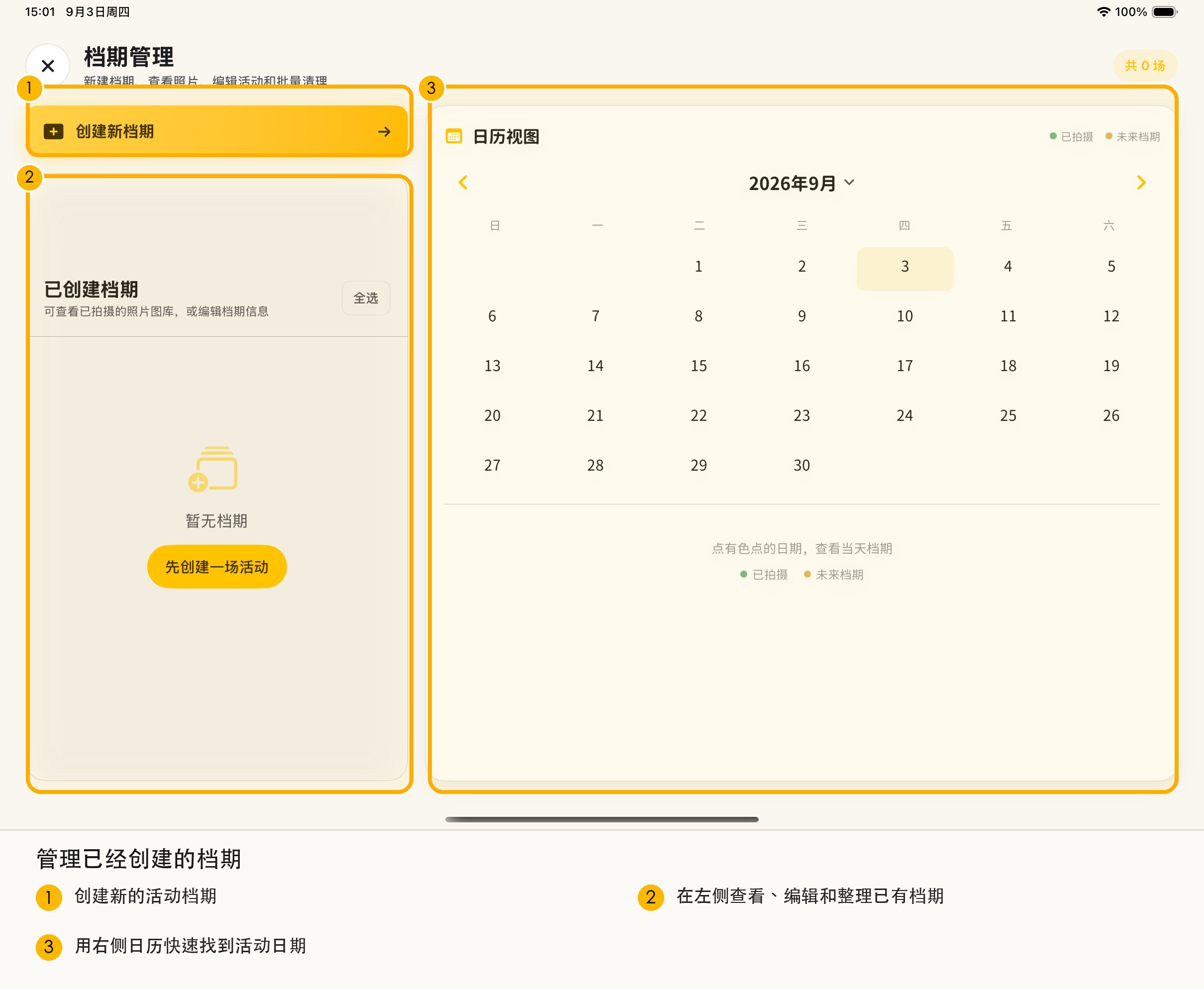
- 在首页点击“档期管理”,再点“创建新档期”。
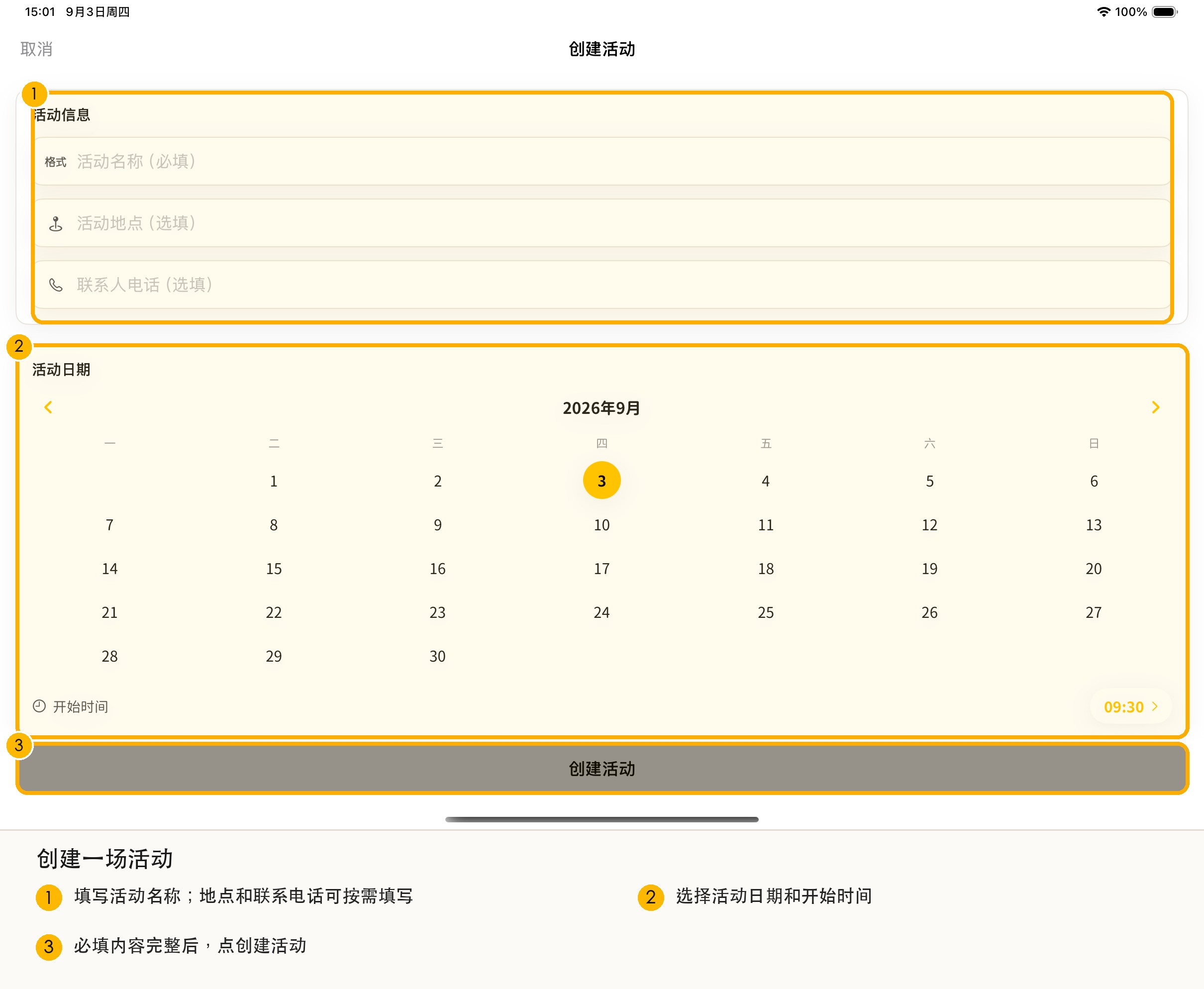
- 填写活动名称。建议包含日期、客户或活动名称。
- 根据需要填写地点和联系电话。
- 选择活动日期和开始时间。
- 在“本场模板”里点击“去选择”,勾选本场版式,再点“完成选择”。建议提前选好;不预选时,拍前仍可选择,现场可用全部模板。
- 选择交付方式:仅打印、仅扫码下载,或打印加下载。
- 需要控制纸张数量时,打开打印限量并填写总份数。
- 根据需要设置照片直播、欢迎画面、倒计时、水印等内容。
- 保存后回到档期列表,确认活动已经出现。
已经建好的档期可以改什么
在首页点击“档期管理”,找到目标活动,点击卡片上的“编辑档期”,再修改名称、时间、模板、出片方式、打印限量、欢迎画面、照片直播和拍摄设置。修改后点击“保存修改”,再重新进入拍摄流程确认。点击活动名称会进入开始拍摄的确认,不是编辑或查看照片。
活动进行中更换模板或修改照片框,可能让前后顾客拿到不同版式。确实需要修改时,先暂停接待,保存后完整试拍一次再恢复营业。
批量管理和删除档期
相似活动也请通过“创建新档期”建立,不需要寻找“复制档期”按钮。可以选择同一套已保存的模板,但名称、日期、欢迎语、直播封面和打印限量要按新活动重新检查。
在“已创建档期”列表中,点击活动前的圆形选择框可以多选,选好后再使用批量删除。档期较多时注意翻页;“全选”针对当前页,不等于把所有页都选中。删除前核对活动名称、数量和照片备份,并看清确认提示是否涉及云端内容。日历中的活动可用于定位日期和编辑信息;查看照片请使用列表卡片上的“查看成片”。