详细教程
在档期管理中查找和交付照片
查看成片、补打、分享、打包 ZIP、补传和删除。
查找照片
照片保存在对应档期里,首页没有独立的“图库”按钮。查找时按下面的顺序操作:
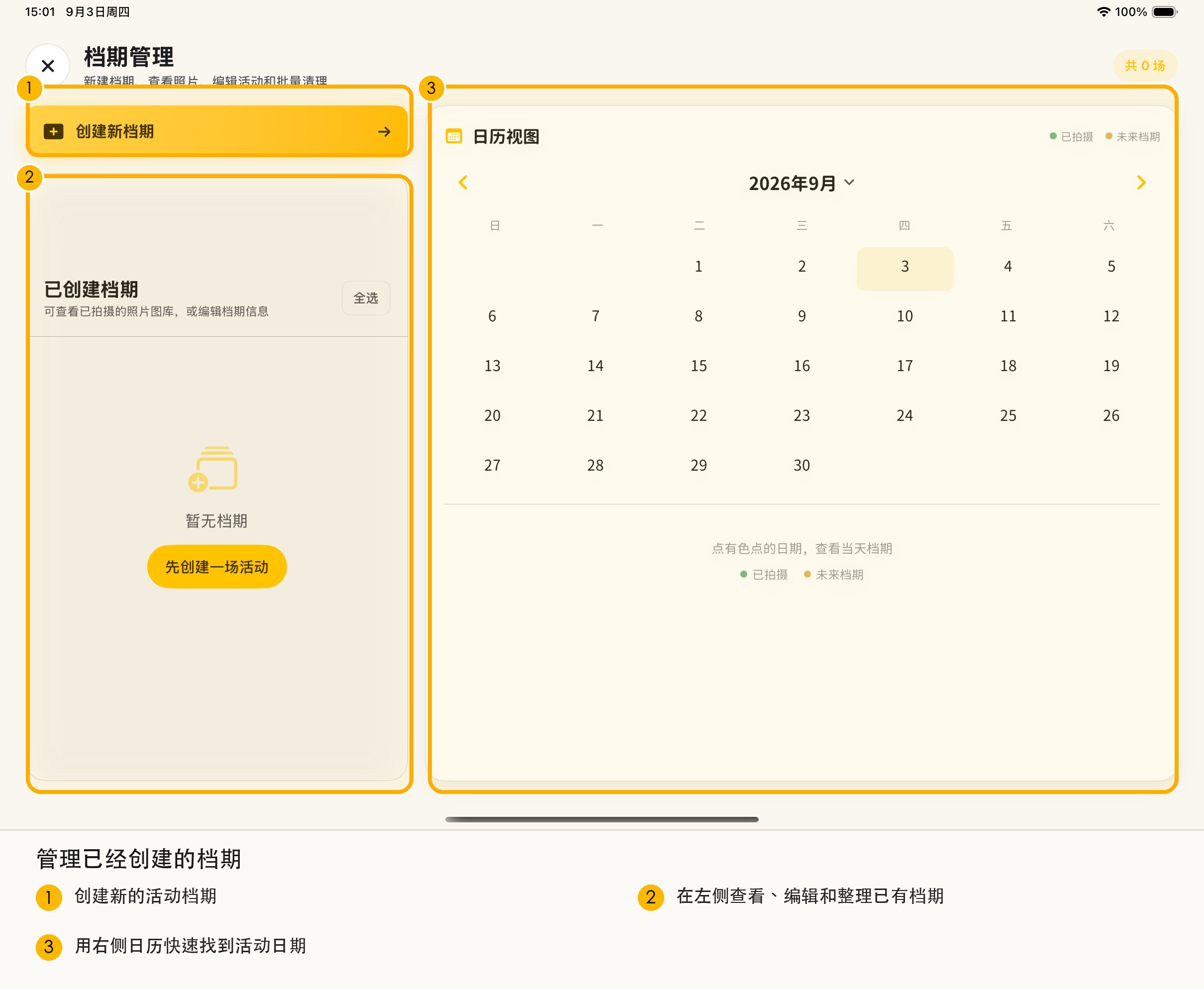
- 在首页点击“档期管理”。
- 在左侧“已创建档期”列表中,根据活动名称和时间找到对应活动;活动较多时翻页查找。
- 点击这场活动卡片上的“查看成片”,进入本场照片页。不要点击活动名称或“开始拍摄档期”,它们是开始拍摄的操作。
- 进入后先核对顶部活动名称,再选择“全部”“排版成品”“成片”“GIF”或“原图”。这里的“全部”指本场已保存内容,不是所有档期。想看另一场,请点“关闭”回到档期管理,再选另一场活动。
卡片显示“暂无成片”时,查看按钮不可用。先确认找对了活动,以及拍摄是否完成了成片保存;不要在首页反复寻找图库。进入照片页后某个分类为空,可以切回“全部”检查,不要立即判断整场照片都丢了。
点开照片后,可以双指放大检查眼睛和头发是否清晰,放大后单指移动,双击恢复原大小。
分享、打印、补传和删除
先通过“档期管理”进入本场“查看成片”。点开一张照片后,可使用详情页下方的“分享”;静态照片可点“打印”补打。点“完成”回到本场照片列表。照片直播补传在照片列表中操作。
在照片列表点击“选择”,再逐张勾选;也可以长按一张照片,在弹出的菜单里点“选择”。长按本身先打开菜单,不会直接完成多选。选好后可“打包 ZIP”或“删除”,批量交付通过打包后的文件分享完成。
批量处理前,先核对照片页顶部的活动名称,再选择文件类型。“排版成品”是带模板的整张作品,“成片”是处理后的单张照片,不是同一类文件。“全选”和“反选”作用于当前筛选结果;切换筛选后也要核对“已选”数量,避免把不准备交付的原图一起打包。
要交付整批文件时,选择打包 ZIP,等待打包完成,再通过系统分享菜单“存储到文件”或发送到约定位置。打开保存位置检查压缩包确实存在,抽查解压后的照片。图库中看到照片不等于已经备份到其他设备。
补传照片直播前再次核对当前活动和选中的文件类型;网络恢复后只重试需要补传的内容。再次打印时核对当前打印机、份数和纸张方向。GIF 不提供“打印”操作;需要纸质照片时,返回列表选择对应的静态成片或排版成品。GIF 动图通过分享文件或扫码下载交付。
删除照片可能无法恢复。先看清当前筛选的是原图、处理图还是模板合成图,再确认选中数量。
查找其他日期的活动照片
先点照片页左上角“关闭”,回到“档期管理”。根据活动名称、日期和时间找到另一场,再点它的“查看成片”。不用寻找单独的“拍摄历史”页面。活动已经结束不等于照片已删除;能否继续查看,以该档期是否仍保留本地成片为准。